- Categoría Arte y diseño
- Versión1.1.55
- Descargas 0.01B
- Clasificación del contenido Para todos
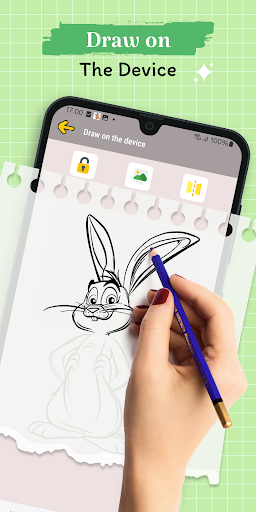
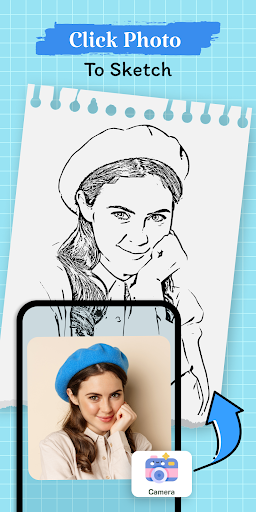
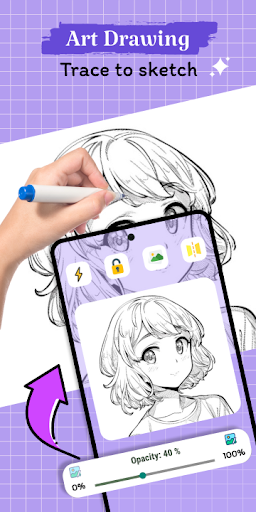
Descubriendo Art Drawing: Sketch, Trace — Tu Nuevo Compañero Creativo para Dibujar
¿Alguna vez has soñado con tener un estudio de arte en la palma de tu mano? Art Drawing: Sketch, Trace es esa aplicación que transforma tu dispositivo en un taller artístico portátil, permitiéndote crear bocetos y trazos con simplicidad y precisión. Si buscas una herramienta que combine funcionalidad y facilidad de uso, este app puede ser justo lo que necesitas para potenciar tu creatividad en cualquier momento y lugar.
¿Qué hace que esta aplicación destaque? Los puntos clave
Desarrollada por un equipo dedicado de artistas digitales, Art Drawing: Sketch, Trace ofrece una serie de funciones pensadas para aficionados y profesionales por igual. Entre sus principales características se encuentran:
- Herramienta de trazado automático que transforma tus fotos en dibujos a mano alzada en segundos.
- Amplia variedad de lápices, plumas y pinceles digitales ajustables para dar diferentes estilos y grosores a tus trazos.
- Capacidad para trabajar en varias capas, permitiendo mayor control y limpieza en los diseños.
- Interfaz intuitiva y sencilla, ideal para quienes están comenzando y quieren aprender sin complicaciones.
Con estas funciones, la aplicación se posiciona como un complemento perfecto para artistas emergentes y entusiastas que desean experimentar con el arte digital de forma sencilla y efectiva.
Un vistazo en profundidad a las funciones principales
Transformación de fotos en bocetos — La magia en un toque
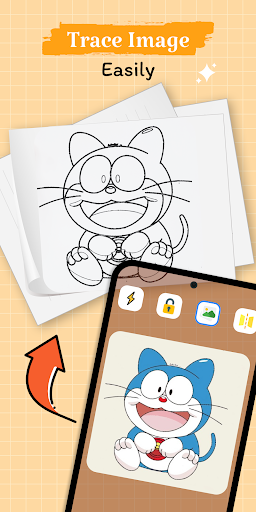
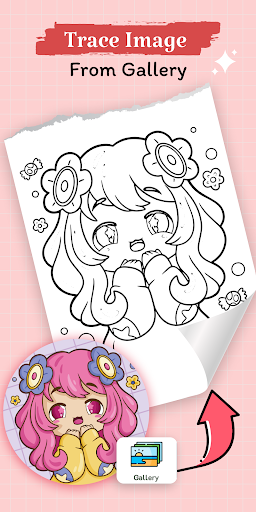
La función de convertir fotos en dibujos es, sin duda, la estrella del espectáculo. ¿Alguna vez quisiste ver tu retrato favorito en estilo dibujo a lápiz o tinta, sin tener que dedicar horas a trazarlo manualmente? Con un sólo toque, Art Drawing: Sketch, Trace procesa tu imagen, detecta los contornos y genera un esbozo artístico que puede ser ajustado a tu gusto. Es como tener un asistente artístico que comienza el trabajo por ti, permitiéndote centrarte en dar los toques creativos finales. La calidad de estas transformaciones se destaca por su suavidad y fidelidad, ofreciéndote un resultado natural y artístico.
Herramientas de dibujo y trazado — Tu paleta digital
Otra piedra angular de esta aplicación es su variedad de instrumentos de dibujo. Desde lápices suaves que emulan el grafito clásico, hasta plumas con diferentes grosores y efectos de tinta. La personalización de las herramientas es sencilla y rápida, permitiendo experimentar y encontrar el estilo que más te guste. La gestión de capas añade un nivel de sofisticación similar al trabajo en estudios profesionales, facilitando correcciones y ajustes sin arruinar el resto de la obra. La fluidez de respuesta durante el trazado es convincente, lo que invita a un flujo creativo sin interrupciones ni retrasos que puedan frenar tu inspiración.
Interfaz y experiencia de usuario — Simpleza que invita a crear
En cuanto al diseño, la interfaz combina un aspecto minimalista con una organización lógica. Los iconos y menús son claros y accesibles, casi como tener tu mesa de trabajo artística perfectamente ordenada, pero en una pantalla digital. La aplicación responde con rapidez, y su curva de aprendizaje es suave, incluso para quienes aún no dominan el arte digital. Desde el primer uso, percibes que está pensada para que puedas concentrarte en tus ideas y no en navegar entre menús complicados.
¿Qué diferencia a Art Drawing: Sketch, Trace de otras aplicaciones similares?
En un mercado repleto de aplicaciones de dibujo y edición artística, ¿qué hace a esta app especial? La clave está en su equilibrado enfoque entre automatización y control artístico. La función de convertir fotos en bocetos es, en comparación con otras aplicaciones, notablemente rápida y con resultados de alta calidad, lo que la hace ideal para quienes desean ideas rápidas o realizar prototipos visuales. Además, su intuitividad la diferencia — no necesitas ser un experto en arte digital para empezar a usarla efectivamente. Mientras que muchas apps requieren una curva de aprendizaje más pronunciada, Art Drawing: Sketch, Trace ofrece una experiencia suave y amigable, haciendo que el proceso creativo sea más accesible para todos.
¿Recomendaría esta aplicación? Mi consejo para ti
Basándome en su facilidad de uso, calidad en los resultados y funciones útiles, sugeriría esta aplicación a diferentes perfiles de usuarios: desde estudiantes que desean experimentar con el dibujo hasta artistas amateurs que quieren darle un nuevo aire a sus creaciones. Para quienes buscan una herramienta potente, pero no complicada, esta app es una opción muy recomendable. Sin embargo, si eres un profesional que requiere herramientas ultra específicas o un entorno de trabajo más complejo, quizás sea mejor considerar opciones más avanzadas.
En definitiva, si quieres un aliado digital para explorar tu creatividad, Art Drawing: Sketch, Trace es una opción que merece la pena probar. Su capacidad para convertir ideas en arte, junto con una interfaz amigable y prestaciones útiles, la convierten en una aplicación que puede acompañarte en cada paso de tu aventura artística.
Similar a esta aplicación





Ventajas
Interfaz intuitiva
Permite a los usuarios comenzar a dibujar y trazar rápidamente sin complicaciones.
Herramientas de trazado precisas
Ofrece líneas suaves y controladas, ideal para bocetos detallados.
Compatible con diferentes formatos de archivos
Facilita la exportación a diversos formatos para mayor flexibilidad.
Velocidad de procesamiento rápida
Permite trazar y editar sin retrasos notables, ahorrando tiempo.
Interfaz limpia y ordenada
Reduce distracciones y mejora la experiencia de usuario.
Desventajas
Funciones de edición limitadas (impacto: medio)
Las opciones para modificar trazos son básicas y podrían mejorarse con más herramientas avanzadas.
No disponible en todos los sistemas operativos (impacto: alto)
Actualmente solo funciona en algunas plataformas, limitando su accesibilidad.
Batería un poco intensiva en dispositivos móviles (impacto: medio)
El uso prolongado puede afectar la duración de la batería, pero soluciones como cerrar otras apps pueden ayudar.
Opciones de personalización limitadas (impacto: bajo)
Los usuarios desean más posibilidades para ajustar herramientas y preferencias.
Aún en desarrollo para mapas de profundidad y color (impacto: bajo)
Estas funciones podrían llegar en futuras actualizaciones para mejorar la experiencia.
Preguntas frecuentes
¿Cómo puedo empezar a usar la app si no tengo experiencia en dibujo?
Simplemente descarga la app, selecciona una plantilla y comienza a practicar; su interfaz intuitiva facilita el inicio, incluso para principiantes.
¿Qué pasos debo seguir para crear un nuevo dibujo desde cero?
En la pantalla principal, selecciona 'Nuevo dibujo', elige una plantilla o empieza con un lienzo en blanco y comienza a dibujar usando tus herramientas.
¿Cómo puedo acceder a las plantillas y calcos disponibles en la app?
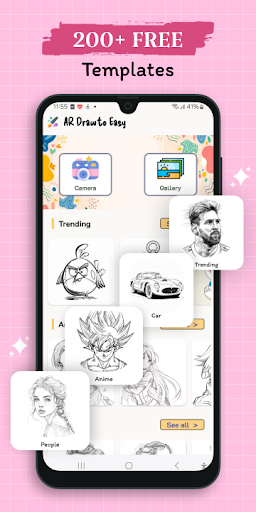
Desde el menú principal, selecciona la opción 'Plantillas', donde podrás explorar y escoger entre más de 200 estilos diferentes.
¿Cuál es la función de la linterna y cómo puedo activarla?
La linterna está en la barra de herramientas, activa la para iluminar tu espacio y dibujar con mayor precisión en ambientes con poca luz.
¿Cómo uso las plantillas de calco para mejorar mis habilidades de dibujo?
Selecciona una plantilla en la sección 'Calco', ajusta el tamaño y empieza a trazar para aprender y perfeccionar tus técnicas.
¿Puedo personalizar los pinceles y herramientas en la app?
Sí, en la configuración de herramientas puedes ajustar diferentes tipos de pinceles y estilos para adaptarlos a tu estilo de dibujo.
¿Qué beneficios obtengo con una suscripción de pago y cómo puedo adquirirla?
La suscripción elimina anuncios, desbloquea funciones premium y amplía tu acceso a plantillas. La puedes activar desde Configuración > Suscripción.
¿Es necesario pagar para acceder a las funciones más importantes de la app?
No, la mayoría de funciones básicas son gratuitas, pero la suscripción ofrece ventajas adicionales como más plantillas y herramientas avanzadas.
¿Cómo puedo resolver problemas si la app no funciona correctamente?
Intenta reiniciar la app o actualizar a la última versión desde la tienda de aplicaciones. Si persisten los problemas, contacta con soporte técnico.