- Categoría Herramientas
- VersiónVaría según el dispositivo
- Descargas 0.05B
- Clasificación del contenido Para todos
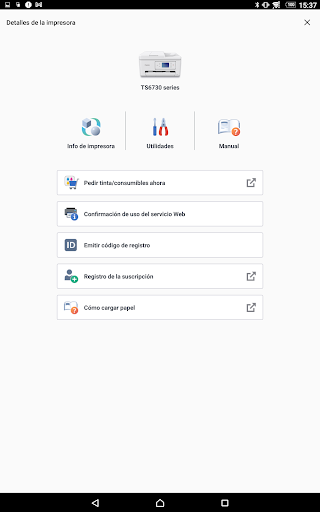
Canon PRINT: La Puerta de Entrada para una Impresión sin Esfuerzo
Canon PRINT es una aplicación móvil diseñada para facilitar la impresión y gestión de documentos y fotos desde dispositivos inteligentes hacia impresoras Canon, combinando funcionalidad y simplicidad en una sola herramienta. Pensada para usuarios que valoran la eficiencia y la comodidad, esta app simplifica el proceso de impresión, permitiendo a usuarios tanto domésticos como profesionales tener un control total desde su teléfono o tableta.
Desarrollo y Propósito de la Aplicación
Creada por Canon Inc., una compañía reconocida mundialmente por su liderazgo en soluciones de imagen, Canon PRINT refleja su compromiso con la innovación y la accesibilidad en impresión digital. Su principal función es ofrecer una interfaz intuitiva y acceso a funciones avanzadas, concentrándose en la comodidad del usuario y en la compatibilidad con una amplia gama de modelos de impresoras Canon. La app se dirige a un público diverso: desde usuarios domésticos que desean imprimir desde el sofá, hasta pequeñas oficinas que necesitan una gestión eficiente de múltiples dispositivos.
Funciones Destacadas que Transforman la Experiencia de Impresión
Impresión y Escaneo sin Complicaciones
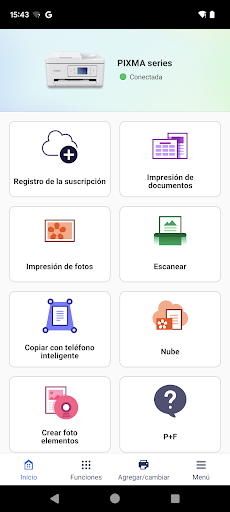
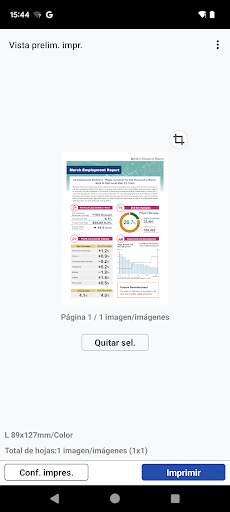
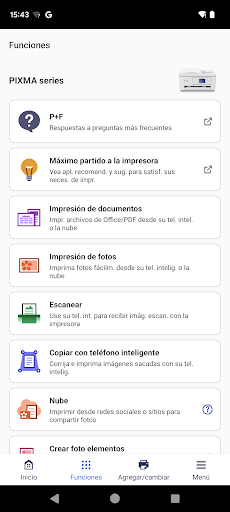
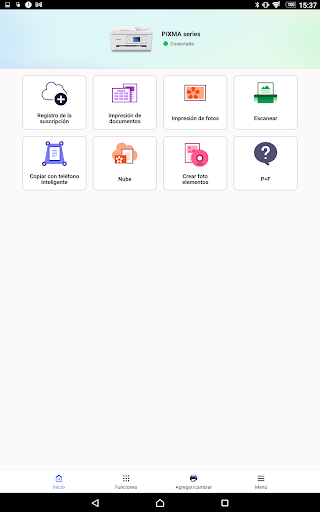
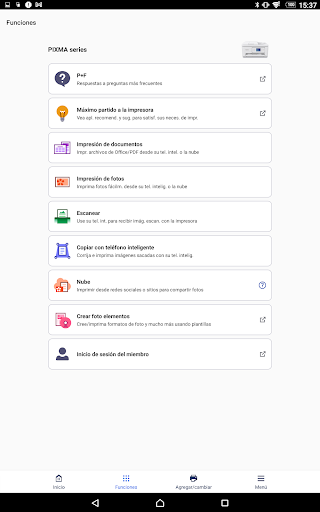
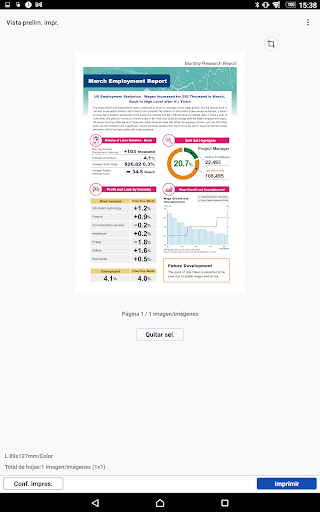
La función principal de Canon PRINT es la impresión inalámbrica, permitiendo enviar documentos, fotos y archivos desde el móvil en cuestión de segundos, sin necesidad de cables ni complicadas configuraciones. Además, su capacidad de escaneo integrada transforma cualquier dispositivo en un centro de digitalización, facilitando la exportación de documentos o la creación de copias digitales de manera rápida y de alta calidad. La compatibilidad con diversos formatos y la opción de previsualización en tiempo real simplifican aún más el proceso, haciendo que todo quede justo como lo esperabas.
Gestión y Configuración de Dispositivos
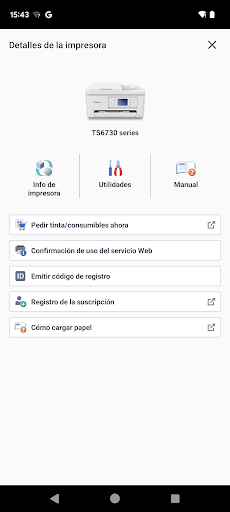
Otra particularidad interesante es su gestor de impresoras, que reconoce automáticamente los dispositivos conectados en la misma red. Desde la app, es posible activar funciones específicas como impresión en doble cara, ajuste de calidad, o selección de color, todo desde una interfaz sencilla. La configuración inicial, que suele ser un reto en otras plataformas, en Canon PRINT resulta sorprendentemente sencilla, guiando al usuario paso a paso con instrucciones claras.
Funciones Avanzadas para Usuarios Expertos
Para quienes buscan mayor control, la app ofrece funciones avanzadas como la impresión de varias páginas en una, la creación de listas de trabajos y la gestión remota del estado de la impresora. Estas opciones la convierten en una herramienta completa para quienes necesitan optimizar su flujo de trabajo sin complicaciones técnicas.
Experiencia de Usuario: ¿Es Amigable y Efectiva?
Desde el momento en que abres Canon PRINT, la interfaz luce como un tablero de mando de un avión: claro, organizado y fácil de entender. La navegación entre funciones es fluida, sin retrasos o problemas de carga. La estética minimalista ayuda a centrarse en lo importante, permitiendo que incluso los menos tecnológicos puedan realizar tareas rápidas. La curva de aprendizaje es prácticamente inexistente, gracias a su diseño intuitivo y a las explicaciones en cada paso.
Comparado con otras aplicaciones similares, como HP Smart o Epson iPrint, Canon PRINT destaca por su enfoque en la integración perfecta con dispositivos Canon específicos, además de su estabilidad y rapidez en la comunicación con impresoras compatibles. Mientras otros apps a veces presentan funciones dispersas o interfaces enredadas, esta app lo pone todo en un solo lugar, como si fuera un pequeño centro de mando en tu bolsillo.
¿Vale la Pena? Recomendación Final
Si posees una impresora Canon y buscas una solución confiable y fácil de usar, Canon PRINT es sin duda una opción que merece incorporarse a tu rutina diaria. Su capacidad para combinar funciones básicas y avanzadas en una interfaz amigable lo hace especialmente útil en hogares y pequeñas oficinas. Sin embargo, aquellos que necesitan funciones muy específicas de gestión empresarial o impresión en alta velocidad, quizás deban explorar otras opciones complementarias.
En definitiva, Canon PRINT se presenta como un aliado cercano que hace que la impresión digital deje de ser una tarea engorrosa. Con sus funciones clave —especialmente la gestión sencilla de impresoras y la digitalización eficiente— es una aplicación que merece confianza y recomendación para todos quienes quieren simplificar su día a día sin perder calidad ni control.
Similar a esta aplicación











Ventajas
Fácil de usar
La interfaz intuitiva permite una impresión y gestión sencillas incluso para usuarios principiantes.
Compatibilidad con múltiples dispositivos
Funciona bien con varias impresoras Canon y en diferentes modelos de smartphones y tablets.
Función de escaneo integrada
Permite escanear documentos y guardarlos en la nube o enviarlos por correo fácilmente.
Conexión rápida y estable
Establece conexiones Wi-Fi sin problemas, reduciendo tiempos de espera.
Opciones de impresión desde la nube
Puedes imprimir archivos directamente desde Google Drive, Dropbox y otros servicios en línea.
Desventajas
Necesita conexión a Internet para muchas funciones (impacto: medio)
Algunas funciones solo están disponibles en línea, lo que puede limitar su uso en redes inestables.
La configuración inicial puede ser confusa (impacto: medio)
Usuarios novatos pueden requerir más tiempo para conectar y configurar la aplicación correctamente.
La compatibilidad con sistemas operativos antiguos es limitada (impacto: alto)
No funciona bien en versiones antiguas de Android o iOS, lo que podría requerir actualizaciones del sistema.
Falta de funciones avanzadas de personalización (impacto: bajo)
Opciones como la gestión de calidad de impresión no son muy completas, lo que limita la personalización.
Problemas ocasionales con la detección de dispositivos (impacto: medio)
A veces la app no detecta automáticamente la impresora, requiriendo reconexiones manuales o reinicios.
Preguntas frecuentes
¿Cómo puedo conectar mi impresora Canon a la aplicación Canon PRINT?
Descarga la app, enciende la impresora y conecta mediante Wi-Fi a la misma red. Luego sigue las instrucciones en Configuración > Conexión de dispositivos.
¿Es necesario tener una cuenta para usar Canon PRINT?
No es obligatorio crear una cuenta para imprimir o escanear. Sin embargo, registrar una cuenta permite acceder a funciones en la nube y control remoto.
¿Puedo usar Canon PRINT en varios dispositivos diferentes?
Sí, puedes instalar la aplicación en varios dispositivos, pero la impresora debe estar conectada a la misma red Wi-Fi para operar correctamente.
¿Qué funciones principales puedo realizar con Canon PRINT?
La app permite imprimir, escanear, verificar niveles de tinta y gestionar impresoras desde tu móvil de forma sencilla y rápida.
¿Cómo puedo imprimir documentos almacenados en la nube con Canon PRINT?
En la pantalla principal, selecciona la opción de impresión en la nube, conecta tu servicio preferido como Google Drive o Dropbox, y elige tus archivos para imprimir.
¿La app tiene funciones de impresión en la nube gratuitas?
Sí, la impresión en la nube es gratuita. Solo necesitas conectar tu cuenta de servicios en la nube y tener una impresora compatible.
¿La aplicación Canon PRINT requiere pagar alguna suscripción para usarla?
No, la app es gratuita. Sin embargo, algunos servicios en la nube o funciones avanzadas pueden requerir una suscripción adicional en los servicios relacionados.
¿Qué hago si la impresora no responde o no se conecta a Canon PRINT?
Revisa que la impresora y el móvil estén en la misma red Wi-Fi, y reinicia ambos dispositivos. También puedes actualizar la app y volver a conectar.
¿Puedo controlar varias impresoras desde la misma aplicación?
Sí, Canon PRINT permite gestionar varias impresoras compatibles en un solo dispositivo, siempre que estén en la misma red Wi-Fi.
¿Qué recomendaciones tengo para mantener la aplicación funcionando correctamente?
Mantén la app actualizada, conecta la impresora a una red estable, y sigue las instrucciones de configuración en Ajustes > Conexión.