- Categoría Arte y diseño
- Versión1.9.4
- Descargas 0.01B
- Clasificación del contenido Para todos
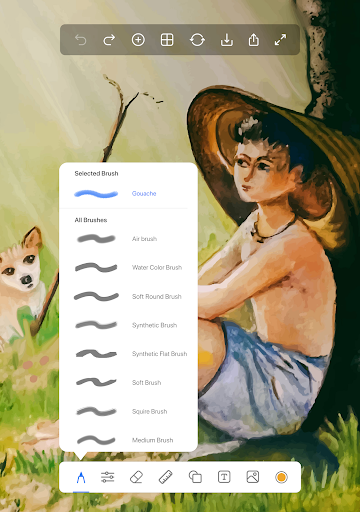
Explorando Drawing Apps: Draw, Sketch Pad — Una herramienta creativa en tus manos
En un mundo donde la creatividad visual se ha convertido en una parte esencial de nuestra comunicación y expresión artística, Drawing Apps: Draw, Sketch Pad se presenta como una opción interesante para quienes desean plasmar sus ideas con sencillez y eficacia. Ya seas un artista en ciernes, un diseñador, o simplemente alguien que disfruta del dibujo casual en su tiempo libre, esta aplicación busca ofrecer una experiencia intuitiva y enriquecedora.
Información básica y perfil del desarrollador
Draw, Sketch Pad es una aplicación diseñada para ofrecer una plataforma de dibujo accesible y funcional, ideal tanto para principiantes como para usuarios intermedios. Fue creada por un equipo dedicado de desarrolladores tecnológicos con experiencia en herramientas creativas digitales. La aplicación destaca por su enfoque simplificado y por centrar su funcionalidad en ofrecer una experiencia de dibujo fluida y sin complicaciones.
Sus principales puntos fuertes incluyen una interfaz limpia y minimalista que favorece la concentración, una variedad de herramientas de dibujo que van desde lápices y marcadores hasta formas básicas, y la capacidad de guardar y compartir obras fácilmente. La app está orientada principalmente a usuarios jóvenes, estudiantes, artistas aficionados y diseñadores que buscan una plataforma sencilla pero potente para esbozar ideas rápidamente.
Una primera impresión: ¿qué nos enamora de esta app?
Desde el momento en que abres Draw, Sketch Pad, te recibe una interfaz que invita a la creatividad: colores suaves, iconos intuitivos y una disposición que no abruma. Es como entrar en un pequeño estudio en tu bolsillo, listo para captar tus ideas al instante. La sencillez del diseño permite que nuevos usuarios puedan empezar a dibujar en cuestión de segundos, sin tener que navegar por menús complicados. Es una mezcla armónica entre funcionalidad y estética, que hace que te sientas cómodo para explorar distintas técnicas y estilos.
Funciones principales que marcan la diferencia
Herramientas de dibujo versátiles y fáciles de usar
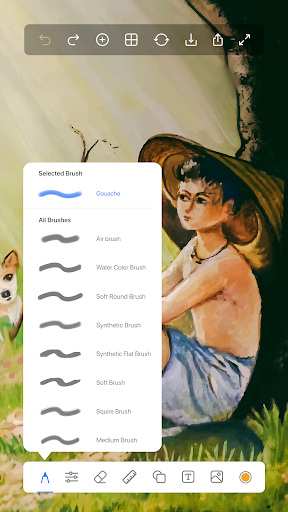
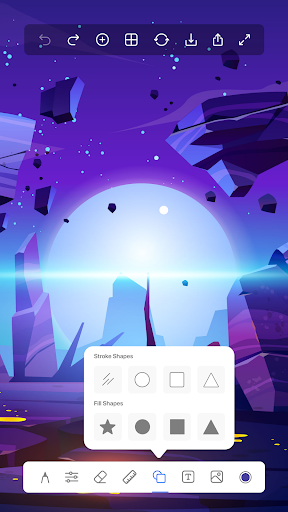
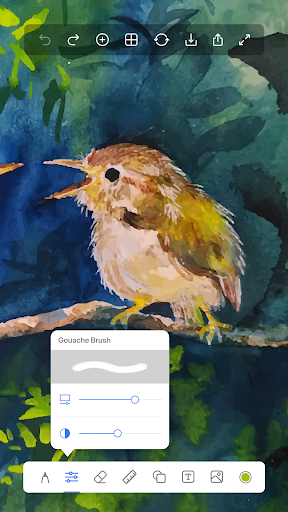
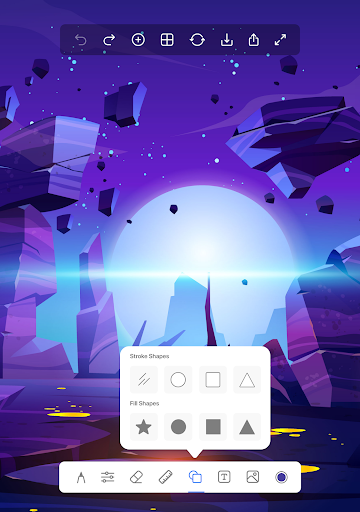
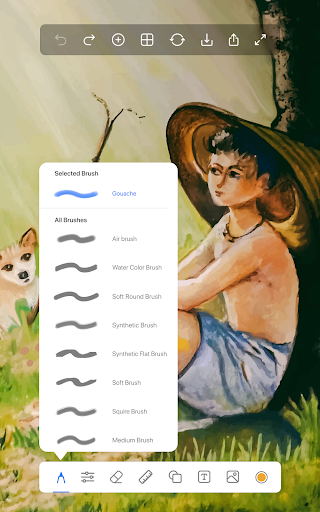
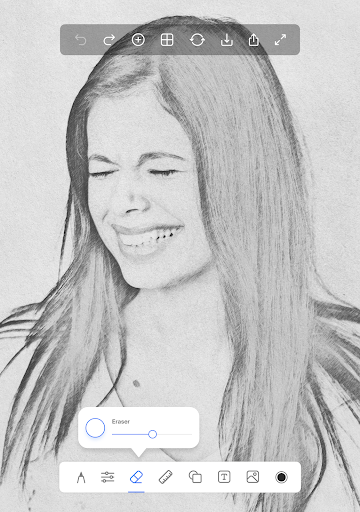
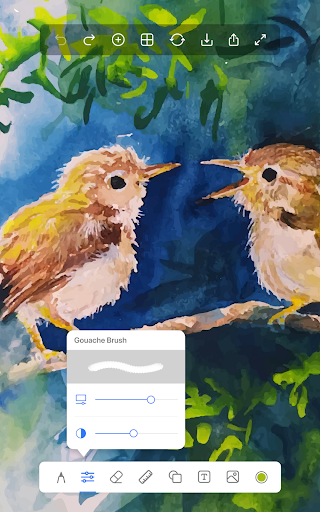
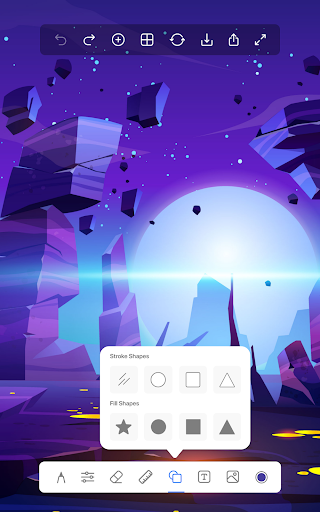
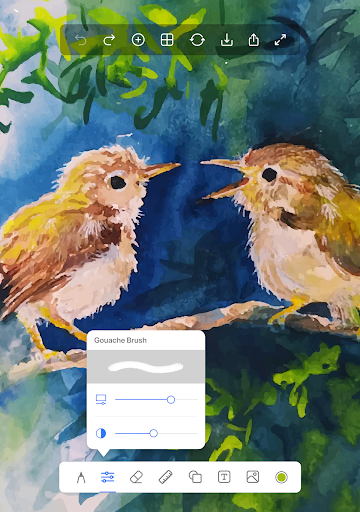
Uno de los mayores atractivos de Draw, Sketch Pad es su amplio arsenal de herramientas de dibujo. Desde lápices que simulan el trazo suave y difuso hasta marcadores que ofrecen líneas más contundentes, cada opción se puede ajustar en tamaño, opacidad y color con movimientos sencillos. Además, incluye formas básicas — círculos, cuadrados, líneas rectas — que facilitan la creación de bocetos estructurados. La capacidad de personalización de las herramientas permite que cada usuario adapte su experiencia conforme a sus gustos o necesidades del momento, convirtiendo cada esbozo en una obra única.
Capacidad de guardar, editar y compartir en un clic
Otra característica destacada es la sencillez con la que se puede guardar y modificar una obra creada. La app permite almacenar múltiples archivos en la nube o en la galería del dispositivo, y ofrece opciones de exportación en diferentes formatos. Además, facilita compartir los creaciones en redes sociales o enviarlas por mensajería, lo que convierte a Draw en una herramienta social y colaborativa. La fluidez con la que se puede retocar o perfeccionar un dibujo hace que el proceso creativo sea dinámico y sin interrupciones.
Interfaz y experiencia de usuario: natural y sin fricciones
Desde el punto de vista de la experiencia, Drawing Apps: Draw, Sketch Pad destaca por su interfaz sencilla e intuitiva. La navegación es fluida, y las funciones más utilizadas están siempre a un toque de distancia. La curva de aprendizaje es prácticamente inexistente, perfecta para quienes desean sumergirse en el dibujo sin perder tiempo en instrucciones complicadas. La respuesta de los estímulos táctiles es precisa, lo que garantiza un control más exacto sobre cada línea y sombra. En términos de diseño, la aplicación resulta agradable a la vista y fomenta una experiencia de creatividad sin estrés.
¿Qué diferencia a Draw, Sketch Pad de sus competidores?
En un mercado saturado de aplicaciones de dibujo, lo que hace especial a Draw, Sketch Pad es su equilibrio entre simplicidad y funcionalidad avanzada. Mientras que muchas apps de la competencia ofrecen un montón de herramientas y opciones que terminan abrumando al usuario, esta app mantiene un enfoque minimalista que prioriza la rapidez y la facilidad de accesibilidad. Además, su capacidad para crear y editar dibujos con apenas unos toques la hace ideal para trabajos rápidos y bocetos preliminares. La percepción de que el app combina la sencillez de un bloc de notas con la potencia de herramientas digitales más complejas, la hace una opción distinta, más amigable y menos intimidante.
Otra diferenciación clave es su compatibilidad multiplataforma y la integración sin problemas con otras apps o plataformas de redes sociales, permitiendo un flujo de trabajo más fluido para quienes buscan compartir sus ideas rápidamente.
Recomendación final y consejos de uso
Recomendaría Drawing Apps: Draw, Sketch Pad a quienes busquen una experiencia de dibujo sencilla, rápida y efectiva, sin las complicaciones de aplicaciones más complejas. Es especialmente útil para estudiantes que necesitan esbozar ideas, artistas que quieren experimentar sin perder tiempo en configuraciones, o profesionales que requieren una herramienta rápida para notas visuales.
Mi consejo sería aprovechar su facilidad de uso para realizar bocetos y notas rápidas, y explorar sus funciones de personalización en las herramientas de trazo para mejorar la calidad del trabajo. Sin embargo, si buscas un software con herramientas de pintura digital avanzadas o capacidades de edición muy específicas, quizás debas complementar esta app con otras más especializadas.
En resumen, Draw, Sketch Pad es una opción confiable y amigable que democratiza el dibujo digital, haciendo que la creatividad esté al alcance de todos, en cualquier momento y lugar.
Similar a esta aplicación






Ventajas
Interfaz intuitiva
Permite a los usuarios nuevos comenzar a dibujar fácilmente sin curva de aprendizaje pronunciada.
Amplia variedad de herramientas de dibujo
Incluye diferentes pinceles, lápices y formas que enriquecen las opciones creativas.
Alta compatibilidad de archivos
Soporta múltiples formatos, facilitando la exportación y compatibilidad con otros programas.
Función de deshacer y rehacer rápida
Permite corregir errores de manera eficiente sin perder el flujo de trabajo.
Modo de capas
Facilita la gestión de elementos distintos en el dibujo, mejorando la precisión.
Desventajas
Funciones avanzadas limitadas en la versión gratuita (impacto: medio)
Algunas herramientas útiles solo están disponibles con la versión de pago, lo que puede limitar a usuarios ocasionales.
Ruido en las líneas al ampliar, especialmente en resoluciones altas (impacto: medio)
Puede distorsionar detalles finos; se recomienda usar en resoluciones menores o ajustar la configuración de suavizado próximamente en futuras actualizaciones.
La carga inicial puede ser lenta en dispositivos antiguos (impacto: bajo)
Afecta la eficiencia; se sugiere cerrar otras aplicaciones o actualizar el hardware para mejorar el rendimiento.
Falta de soporte para instrumentos de entrada externos (impacto: bajo)
Limitación para artistas profesionales que usan tabletas gráficas; se espera que futuras versiones incorporen compatibilidad.
Opciones de personalización de pinceles aún básicas (impacto: bajo)
No permite crear pinceles completamente personalizados, pero se anuncia una actualización próxima con mejoras en esta función.
Preguntas frecuentes
¿Cómo puedo comenzar a dibujar en Drawing Apps por primera vez?
Abre la app, selecciona el bloc de dibujo o el bloc de notas para niños, y empieza a explorar las herramientas y colores disponibles en la pantalla principal.
¿Es necesario crear una cuenta para usar todas las funciones?
No es obligatorio crear una cuenta para usar la mayoría de funciones, pero registrarse ayuda a guardar y compartir tus obras fácilmente.
¿Cómo puedo utilizar las capas en el modo Sketch Pad?
En el modo Sketch Pad, selecciona la opción de capas en la barra superior y añádelas o edítalas para crear obras con mayor detalle y profundidad.
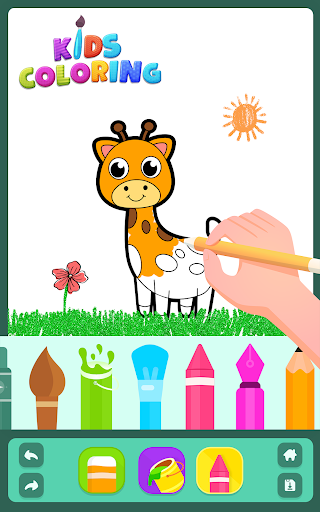
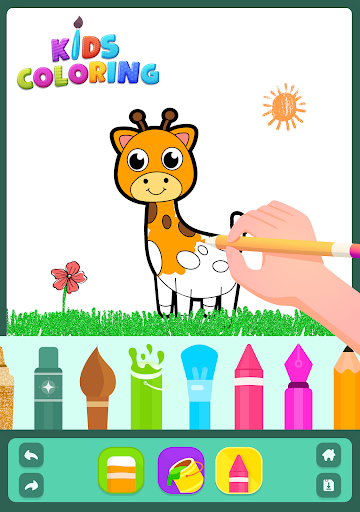
¿De qué manera puedo colorear páginas en el panel para pintar?
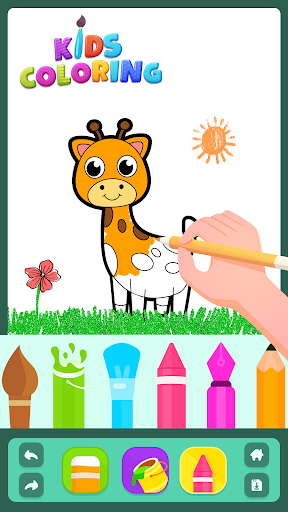
Elige una página en el panel, selecciona los colores de la paleta y usa las herramientas de relleno o pincel para completar el dibujo.
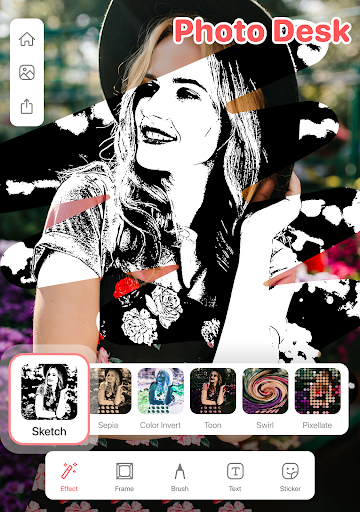
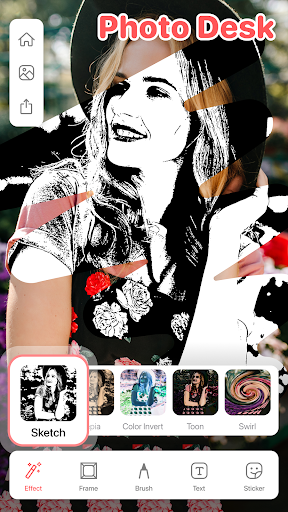
¿Cómo puedo dibujar en una fotografía con Photo Pad?
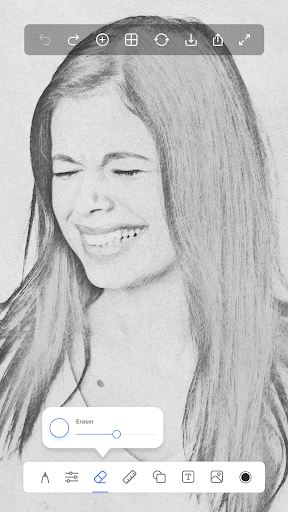
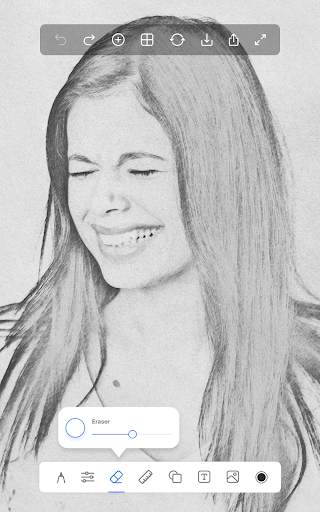
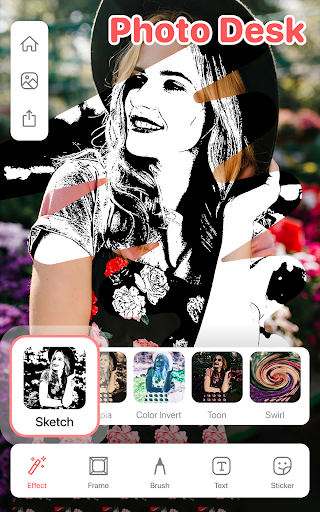
Importa la foto en Photo Pad, selecciona los pinceles o herramientas de dibujo y empieza a crear sobre la imagen.
¿Qué opciones de pago o suscripción ofrece la app?
La app es gratuita con funciones básicas, pero también ofrece opciones de suscripción para desbloquear herramientas avanzadas y contenido adicional en Configuración > Suscripción.
¿Puedo comprar funciones o contenido adicional por separado?
Actualmente, la mayoría de características se desbloquean mediante suscripción, no compras individuales; revisa en la tienda de la app para detalles.
¿Qué debo hacer si la aplicación se cierra inesperadamente?
Reinicia la app y verifica tu conexión. Si el problema persiste, actualiza a la última versión en la tienda de aplicaciones o contacta soporte.
¿Se puede usar Drawing Apps sin conexión a internet?
Sí, muchas funciones, como dibujar en modo offline y trabajar con los blocs, están disponibles sin conexión, pero algunas opciones requieren conexión.
¿Cómo puedo agregar texto a mis obras en la app?
Selecciona la opción de texto en el menú, escribe tu mensaje, elige color y fondo, y colócalo en tu dibujo donde desees.