
- Categoría Herramientas
- Versión1.0.10
- Descargas 0.10B
- Clasificación del contenido Para todos
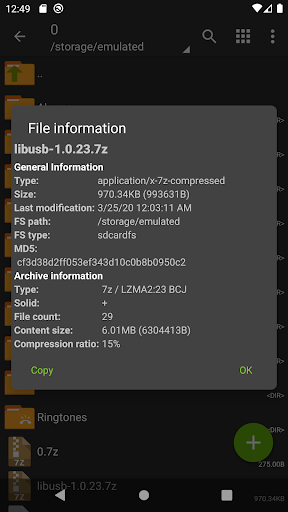
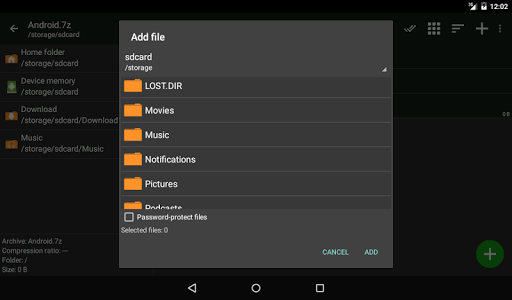
Introducción a ZArchiver: el gestor de archivos comprimidos que necesitas
¿Alguna vez has sentido que abrir y gestionar archivos comprimidos es como luchar contra un dragón? Con ZArchiver, esa batalla se convierte en un paseo por el parque. Este potente y sencillo gestor de archivos comprimidos para Android ofrece una experiencia fluida y eficiente, permitiéndote manejar archivos ZIP, RAR y otros formatos con facilidad. Es como tener un asistente personal que organiza todos tus archivos comprimidos de manera rápida y ordenada, sin complicaciones.
Información básica y propósito de la aplicación
En pocas palabras, ZArchiver es una herramienta diseñada para gestionar archivos comprimidos en dispositivos móviles, ofreciendo una interfaz intuitiva y funciones avanzadas para usuarios que valoran la sencillez y eficiencia. La desarrolladora detrás de esta aplicación es la comunidad de ZDev, conocida por crear herramientas útiles y confiables para entusiastas de la tecnología.
Las principales características que destacan a ZArchiver son:
- Compatibilidad con numerosos formatos de archivos comprimidos, incluyendo ZIP, RAR, 7z, y más.
- Función de explorador de archivos, permitiendo navegar, abrir y gestionar archivos sin necesidad de descomprimirlos primero.
- Capacidad de crear y editar archivos comprimidos directamente desde la misma aplicación.
- Soporte para encriptación y protección por contraseña, garantizando la seguridad de tus contenidos.
Su público objetivo son usuarios que buscan una solución sencilla pero potente para gestionar archivos comprimidos en Android, incluyendo desde usuarios casuales hasta profesionales que necesitan acceder rápidamente a archivos en diferentes formatos.
Una interfaz que invita a explorar sin miedo
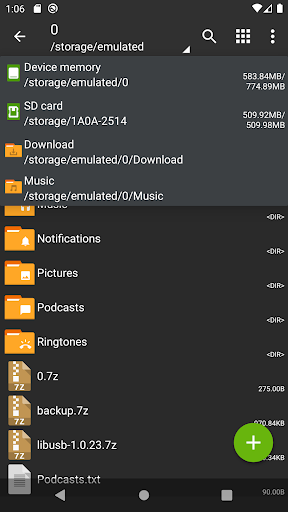
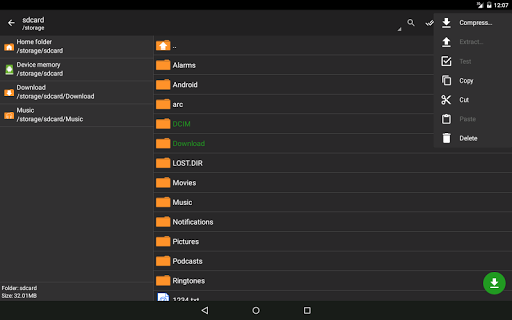
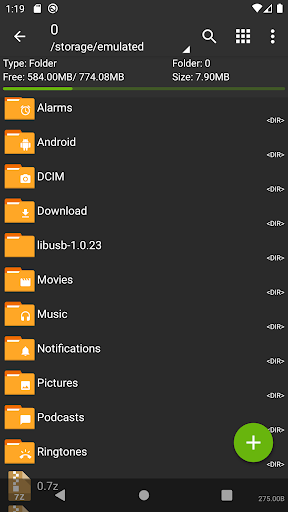
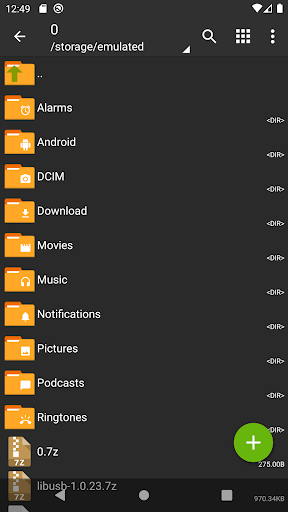
Al abrir ZArchiver por primera vez, la sensación es como entrar en una biblioteca organizada, donde cada estante está perfectamente etiquetado. La interfaz, sencilla y clara, permite navegar entre carpetas y archivos sin confusiones. Los iconos son intuitivos y la disposición lógica — todo está en su lugar, facilitando una curva de aprendizaje que se puede saltar sin problema. La fluidez en la navegación, incluso con archivos de gran tamaño, es destacable, demostrando la eficiencia del gestor.
Funciones clave: gestión y creación de archivos
Explorador de archivos potente y versátil
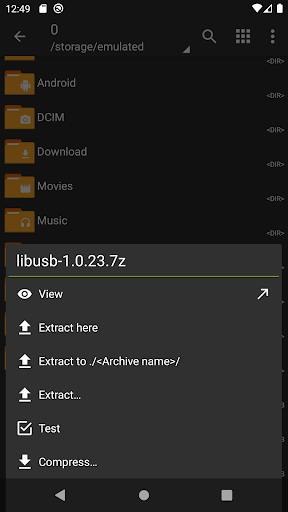
Gracias a su explorador integrado, ZArchiver actúa como un ala de avión pilotada por un experto. Puedes abrir, visualizar y extraer archivos comprimidos en diversos formatos sin necesidad de descomprimirlos manualmente. Por ejemplo, si necesitas consultar contenido en un archivo RAR, solo unos toques te llevan a su interior, como abrir las páginas de un libro. Además, puedes deslizar y mover archivos entre diferentes carpetas o incluso entre aplicaciones, lo que multiplica las posibilidades de organización.
Creación y edición en un clic
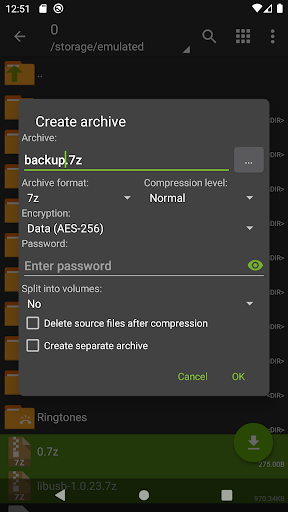
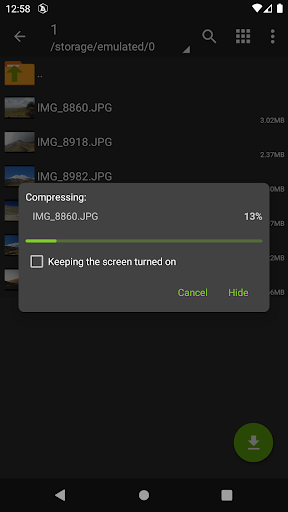
Convertir un archivo normal en comprimido o modificar uno existente es pan comido con ZArchiver. La opción de compresión te permite crear archivos ZIP o 7z a partir de carpetas o conjuntos de archivos seleccionados, todo sin salir de la misma aplicación. Si quieres añadir o quitar archivos, o protegerlos con contraseña, la app te lo pone fácil. Visualmente, el proceso es directo y claro, similar a armar un rompecabezas, donde cada pieza encaja perfectamente y sin esfuerzo.
Experiencia de usuario y diferenciadores
En términos de experiencia, ZArchiver brilla por su sencillez y rapidez, lo que en un mundo saturado de opciones puede ser como encontrar un oasis en medio del desierto digital. La interfaz minimalista evita distracciones y prioriza la funcionalidad, haciendo que incluso los menos técnicos se sientan cómodos manejando archivos. La capacidad de gestionar y acceder a contenidos sin descomprimirlos primero es, quizás, su rasgo más distintivo — como tener una llave maestra que abre múltiples puertas sin necesidad de construir nuevas.
En comparación con otras herramientas similares, ZArchiver destaca por su estabilidad y compatibilidad con formatos menos comunes, así como por su modo de vista previa y gestión en función del contenido, no solo del archivo. Esto le otorga una ventaja significativa frente a aplicaciones que solo permiten abrir archivos empaquetados sin ofrecer una vista previa o gestión flexible.
Recomendación y uso sugerido
En resumen, ZArchiver es una herramienta muy recomendable para quienes buscan gestionar archivos comprimidos de forma sencilla pero con funciones avanzadas. Es especialmente útil para quienes trabajan con archivos en diferentes formatos y desean evitar programas excesivamente complejos o pesados. Mi consejo es instalarlo incluso en un segundo dispositivo: siempre será un aliado práctico.
Si tu día a día involucra manipular archivos comprimidos, esta aplicación será como ese asistente que te ahorra tiempo y dolores de cabeza. Su precio –gratuito y sin anuncios invasivos– y su desarrollada estabilidad la convierten en una opción que vale la pena tener a mano. Para usuarios que valoran eficiencia y simplicidad, ZArchiver es sin duda una de las mejores elecciones en su categoría.
Similar a esta aplicación










Ventajas
Interfaz intuitiva y fácil de usar
Permite a los usuarios navegar y gestionar archivos comprimidos sin dificultad.
Compatibilidad con múltiples formatos
Soporta formatos como ZIP, RAR, 7z, y más, facilitando la apertura y creación de archivos diversos.
Función de explorador de archivos integrada
Permite administrar archivos directamente en el dispositivo sin necesidad de apps adicionales.
Soporte para encriptación y protección con contraseña
Garantiza la seguridad de los archivos comprimidos con opciones de cifrado.
Ligero y de bajo consumo de recursos
Funciona eficientemente en dispositivos con hardware modesto, sin afectar el rendimiento.
Desventajas
Ausencia de traducción completa al español en algunas funciones avanzadas (impacto: medio)
Puede generar confusión a usuarios que no dominan otros idiomas, aunque se espera una actualización futura.
Limitada opción para comprimir archivos en configuraciones personalizadas (impacto: medio)
Los usuarios desean más control sobre niveles de compresión; se recomienda mejorar en próximas versiones.
No dispone de función de vista previa avanzada de archivos dentro de los archivos comprimidos (impacto: bajo)
Un vistazo previo facilitaba la revisión rápida de contenidos, pero podría mejorarse con futuras actualizaciones.
En ocasiones, la interfaz puede mostrar errores menores al gestionar archivos grandes (impacto: bajo)
El problema no impide el uso normal, pero puede ser molesto; los desarrolladores trabajan en una solución.
Carece de integración con servicios en la nube por el momento (impacto: medio)
Añadir compatibilidad facilitaría la transferencia de archivos, lo que se encuentra en planificación para próximas versiones.
Preguntas frecuentes
¿Cómo debo abrir un archivo comprimido en ZArchiver por primera vez?
Solo selecciona el archivo en la pantalla principal y pulsa en 'Abrir' para visualizar su contenido rápidamente.
¿Cómo puedo crear un archivo comprimido con contraseña en ZArchiver?
Selecciona los archivos, pulsa en 'Comprimir', elige el formato, marca 'Proteger con contraseña' e ingresa la clave deseada.
¿Puedo editar archivos comprimidos sin descomprimirlos completamente?
Sí, selecciona el archivo comprimido, pulsa en 'Editar' y realiza cambios sin necesidad de descomprimir.
¿Cómo dividir un archivo grande en varias partes para facilitar su transferencia?
Al comprimir, activa la opción de dividir en partes de tamaño deseado y guarda los archivos en distintas partes.
¿Qué formatos de archivos puedo descomprimir con ZArchiver?
Soporta muchos formatos, incluyendo rar, iso, arj, cab, lzh, lha, lzma, xar, tgz, tbz, deb, rpm y más.
¿Qué opciones tengo si quiero comprimir varios archivos en diferentes formatos?
Puedes seleccionar múltiples archivos, pulsar 'Comprimir', y elegir entre los formatos soportados para cada uno.
¿Es necesario pagar para desbloquear funciones adicionales en ZArchiver?
No, la mayoría de funciones son gratuitas; algunas opciones avanzadas no requieren pago.
¿Cómo saber si mi suscripción a ZArchiver es necesaria para funciones premium?
ZArchiver no requiere suscripciones, todas las funciones básicas están disponibles sin pago.
¿Qué debo hacer si la aplicación no funciona correctamente en mi dispositivo?
Envíame un correo con detalles del problema para que pueda ayudarte a resolverlo.
¿Puedo recuperar archivos comprimidos que no se abren en la aplicación?
Verifica que el archivo no esté dañado y que uses la versión más reciente de ZArchiver.