- Categoría Productividad
- VersiónVaría según el dispositivo
- Descargas 1.00B
- Clasificación del contenido Para todos
Google Documentos: La herramienta definitiva para colaborar en línea
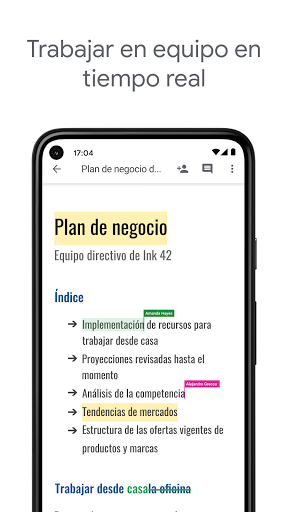
Google Documentos es una aplicación en la nube diseñada para facilitar la creación, edición y colaboración en tiempo real de documentos, permitiendo a equipos y usuarios individuales trabajar juntos sin importar donde se encuentren.
¿Quién está detrás de esta genialidad?
Desarrollado por Google, uno de los gigantes tecnológicos más influyentes del mundo, Documentos forma parte de la suite de productividad en línea Google Workspace, conocida por su fiabilidad y facilidad de uso.
Las estrellas de Google Documentos: funcionalidades clave que fascinan
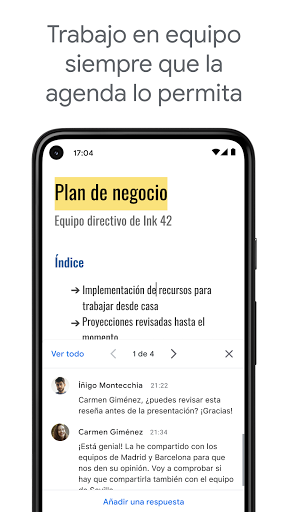
- Colaboración en tiempo real: La posibilidad de editar documentos en simultáneo con colegas, con una vista clara de quién hace qué, convierte a esta herramienta en una sala de reuniones virtual sin necesidad de salir de casa.
- Control de versiones: Gracias a su historial integrado, puedes seguir cada cambio realizado y restaurar versiones previas con facilidad, asegurando que nada importante se pierda.
- Integración con otras aplicaciones: Se conecta perfectamente con Google Drive, Gmail y Calendar, creando un ecosistema fluido para gestionar tareas y proyectos.
- Compatibilidad y accesibilidad: La compatibilidad con diferentes formatos y la posibilidad de trabajar desde cualquier dispositivo — ya sea PC, tableta o móvil — la convierten en una opción versátil para diversos perfiles de usuarios.
Una experiencia de usuario sencilla y eficiente
La interfaz de Google Documentos es clara y minimalista, similar a una mesa de trabajo ordenada, donde las funciones principales están a la vista sin necesidad de navegar por menús complicados. La sensación es de un espacio abierto, donde cada herramienta se presenta como un utensilio útil y accesible.
La fluidez en la operación es notable; los cambios y sincronizaciones en tiempo real parecen magia moderna, sin retrasos perceptibles. La curva de aprendizaje es suave, incluso para quienes no están familiarizados con plataformas similares, gracias a su diseño intuitivo y tutoriales integrados.
¿Qué hace que Google Documentos destaque entre otras herramientas?
En un mercado repleto de aplicaciones de productividad, Google Documentos destaca por su capacidad de integración total con el ecosistema Google, permitiendo una colaboración seamless que otros no logran igualar. La funcionalidad de colaboración en tiempo real, combinada con el control completo del historial de versiones, lo posiciona como el aliado imprescindible para equipos dispersos y usuarios que valoran el trabajo conjunto.
Además, su naturaleza en la nube garantiza que tus documentos estén siempre disponibles y protegidos, eliminando preocupaciones por archivos perdidos o versiones desactualizadas. La posibilidad de acceder desde cualquier dispositivo, en cualquier lugar, es como tener una oficina móvil siempre a mano.
Recomendación y consejos de uso
Recomiendo Google Documentos tanto para estudiantes como para profesionales, especialmente aquellos que trabajan en equipo o gestionan múltiples proyectos. Es especialmente útil en entornos remotos y situaciones donde la colaboración eficiente marca la diferencia.
Para aprovechar como se debe sus beneficios, sugiero familiarizarse primero con sus funciones de colaboración y control de versiones. Además, sincronizar tus documentos con Google Drive facilitará una gestión integral y segura.
En resumen, si buscas una herramienta simple pero potente, que haga que trabajar en documentos sea tan natural como charlar con un amigo, Google Documentos es una elección confiable y en constante evolución, adaptándose a las necesidades del usuario moderno.
Similar a esta aplicación







Ventajas
Edición en línea colaborativa
Permite que múltiples usuarios editen documentos simultáneamente en tiempo real, mejorando la productividad.
Integración con Google Drive
Ofrece almacenamiento y acceso fácil a documentos desde cualquier dispositivo conectado a la nube.
Compatibilidad multiplataforma
Funciona en navegadores web, Android e iOS, facilitando el trabajo desde diferentes dispositivos.
Función de revisión y comentarios
Permite dejar comentarios y sugerencias sin modificar directamente el texto, agilizando la revisión.
Gratuito con funciones básicas
Proporciona herramientas esenciales sin coste, ideal para educadores, estudiantes y pequeños negocios.
Desventajas
Limitaciones en funciones avanzadas (impacto: medio)
Faltan algunas herramientas de edición profesional que sí están en suites pagas, lo que puede restringir trabajos más complejos.
Dependencia de conexión a Internet (impacto: alto)
Para editar o acceder a documentos, es imprescindible estar en línea, lo cual puede ser un inconveniente en áreas con conectividad limitada.
Problemas de sincronización en tiempo real (impacto: medio)
En ocasiones, los cambios no se reflejan de inmediato, generando confusiones o versiones desactualizadas.
Limitaciones en funciones de formateo avanzado (impacto: bajo)
La variedad de opciones de diseño y formateo no es tan amplia como en otros procesadores de texto, lo que puede limitar personalización.
Mayor dependencia de Google (impacto: bajo)
En caso de problemas con la cuenta de Google, el acceso a documentos puede verse afectado, aunque existe la opción de descarga previa.
Preguntas frecuentes
¿Cómo puedo crear un nuevo documento en Documentos de Google desde mi dispositivo Android?
Abre la app, toca el botón '+' en la esquina inferior derecha y selecciona 'Documento en blanco' para comenzar a crear un nuevo archivo.
¿Es posible editar documentos sin conexión en Documentos de Google?
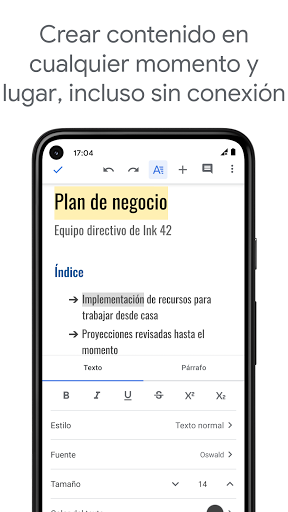
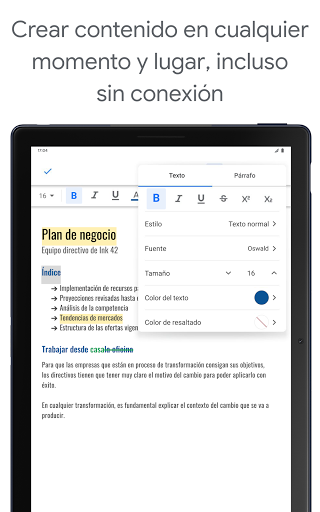
Sí, activa la opción de trabajar sin conexión en Configuración > Uso sin conexión, y podrás editar tus archivos offline automáticamente.
¿Cómo puedo compartir un documento con otros para colaborar en tiempo real?
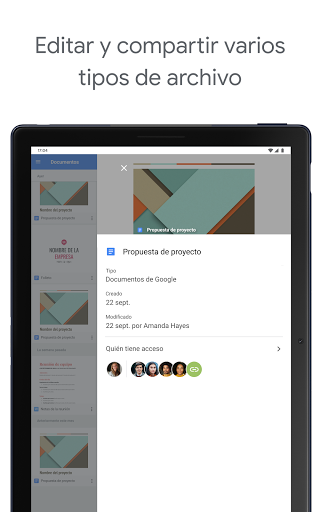
Abre el documento, toca 'Compartir', ingresa los correos electrónicos de los colaboradores y ajusta los permisos de edición o solo lectura.
¿Cómo puedo agregar comentarios y responder en un documento de Google?
Selecciona la sección, toca 'Agregar comentario', escribe tu opinión y pulsa 'Comentar'. Para responder, selecciona el comentario y escribe tu respuesta.
¿Qué funciones me permiten dar formato a mis documentos de forma sencilla?
Usa la barra de herramientas para cambiar la fuente, tamaño, color, alineación y aplicar listas o resaltados conforme necesites.
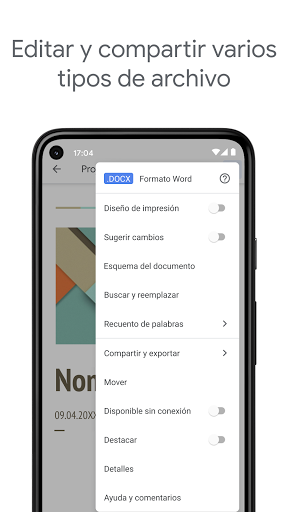
¿Cómo puedo abrir y editar archivos de Word en Documentos de Google?
Desde la pantalla principal, selecciona 'Abrir', elige el archivo Word en tu dispositivo o Google Drive, y podrás editarlo directamente.
¿Qué planes de suscripción existen y cómo puedo suscribirme a funciones premium?
La app es gratuita, pero si quieres funciones avanzadas, ve a Configuración > Suscripciones y selecciona la opción que prefieras.
¿Cuál es el costo de las funciones premium en Documentos de Google?
Las funciones básicas son gratuitas, pero la suscripción a Google Workspace puede tener costos adicionales si deseas mayor almacenamiento y soporte.
¿Cómo puedo gestionar mi suscripción desde la app?
Accede a Configuración > Suscripciones en la app o en Play Store para administrar tus pagos, renovaciones o cancelar la suscripción.
¿Qué hacer si la aplicación no guarda cambios automáticamente?
Verifica tu conexión a internet y prueba reiniciar la app. La función de guardado automático generalmente se activa por defecto.