
- Categoría Productividad
- VersiónVaría según el dispositivo
- Descargas 5.00B
- Clasificación del contenido Para todos


Una Mirada Detallada a Microsoft OneDrive: La Nube que Simplifica tu Vida Digital
¿Alguna vez has sentido que tus archivos están dispersos por múltiples dispositivos y plataformas? Microsoft OneDrive surge como un aliado confiable que centraliza, protege y comparte tus documentos con facilidad. Con su integración profunda en el ecosistema de Microsoft, esta plataforma se presenta como una opción sólida para quienes buscan eficiencia y seguridad en su gestión digital.
Información Básica de la Aplicación
Microsoft OneDrive es un servicio de almacenamiento en la nube desarrollado por el gigante tecnológico Microsoft, centrado en facilitar a los usuarios la sincronización y compartición de archivos en diversos dispositivos.
Funcionamiento Principal y Destacados
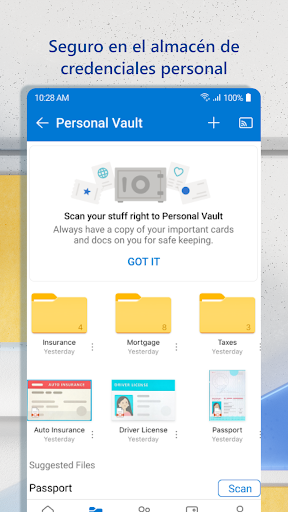
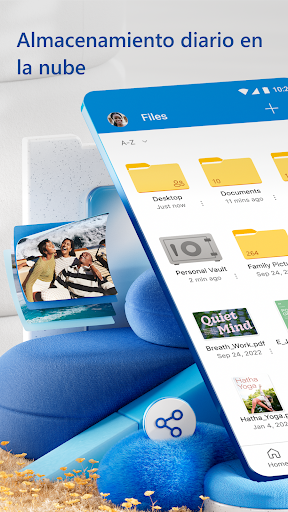
- Almacenamiento Seguro y en la Nube: Guarda tus documentos, fotos y vídeos en un espacio digital accesible desde cualquier lugar.
- Integración con Office 365: Edición en línea, colaboración en tiempo real y sincronización automática con las aplicaciones de Office.
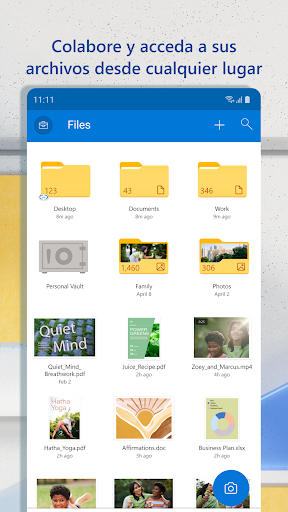
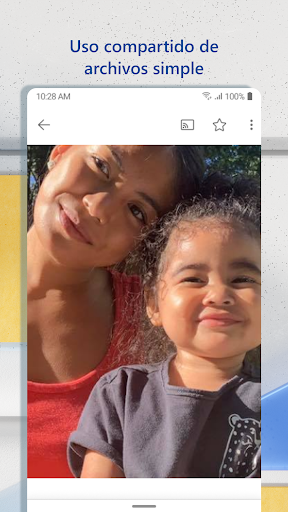
- Compartir con Facilidad: Envía enlaces a tus archivos y controla permisos para colaborar con otros sin complicaciones.
- Opciones de Sincronización Selectiva: Personaliza qué carpetas quieres sincronizar, optimizando espacio y velocidad.
Público Objetivo
El perfil principal de usuarios son profesionales, estudiantes y familias que ya utilizan productos de Microsoft, o aquellos que necesitan una solución confiable para gestionar y compartir archivos en múltiples dispositivos y plataformas.
Una Introducción Viva a OneDrive: ¿Por qué es una Herramienta que Vale la Pena?
Imagina tener en tus manos un armario digital donde puedes guardar todo lo importante, acceder desde tu teléfono móvil en el metro o desde tu portátil en la oficina, y compartir recuerdos o proyectos con amigos y colegas en cuestión de segundos. Esa es la promesa de OneDrive, un espacio que combina eficiencia, seguridad y sencillez para simplificar tu vida digital. Desde el primer contacto, es evidente que su diseño busca ser amigable y familiar, como una herramienta al alcance de todos, pero poderosa en sus funciones.
Funciones Clave que Transforman tu Forma de Trabajar
Integración con Office 365: La Agilidad en Colaboración
Uno de los mayores atractivos de OneDrive es su integración perfecta con la suite de Office, creando un entorno en el que editar documentos, hojas de cálculo y presentaciones en línea se vuelve tan natural como trabajar en un archivo local. La colaboración en tiempo real transforma la dinámica de trabajo en equipo, permitiendo que múltiples usuarios aporten y supervisen cambios sin complicaciones. Esta característica hace que OneDrive destaque frente a otras plataformas de almacenamiento, al convertirse en un centro de productividad verdadera y efectiva.
La Magia de la Sincronización y el Compartir Seguros
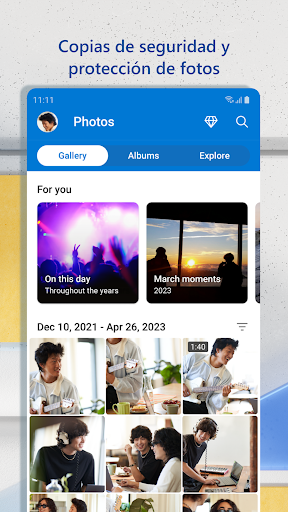
¿Quieres que tus fotos de vacaciones, documentos importantes o proyectos en curso estén disponibles en todos lados? Con OneDrive, basta con subir los archivos y esperar a que la sincronización automática haga la magia. Además, el sistema de permisos de compartición te permite decidir quién puede ver o editar tu contenido, brindando un control firme y transparente. Este enfoque combina facilidad y confianza, ideal para quienes valoran la seguridad sin renunciar a la simplicidad.
Experiencia de Usuario: Diseño, Fluiidez y Facilidad de Aprender
La interfaz de OneDrive presenta un diseño limpio y organizado, con un menú intuitivo que guía al usuario sin esfuerzo. La navegación por carpetas y archivos es rápida y reacciona sin retrasos, incluso cuando se trabaja con archivos de gran tamaño. La curva de aprendizaje es suave; la mayoría de usuarios podrán acostumbrarse en minutos, gracias a las instrucciones claras y la integración natural con Windows y otros dispositivos. Este aspecto convierte a la aplicación en una herramienta accesible para novatos y expertos por igual.
¿Qué Hace a OneDrive una Opción Diferente?
Mientras que otras soluciones ofrecen almacenamiento en la nube, OneDrive se diferencia por su integración profunda con el ecosistema Microsoft, permitiendo una experiencia armoniosa con Windows, Office y Teams. Su función de sincronización selectiva y la edición en línea de documentos en tiempo real ofrecen ventajas concretas para quienes trabajan en colaboración o buscan un flujo de trabajo más eficiente. La posibilidad de acceder a tus archivos en todos los dispositivos, combinada con unas políticas de seguridad robustas, la convierten en una opción fiable y conveniente que se adapta a diferentes necesidades y estilos de trabajo.
¿Recomendación Final?
En definitiva, Microsoft OneDrive es una herramienta sólida para quienes desean una solución integrada, segura y sencilla para almacenar y compartir archivos. Si ya utilizas otros productos de Microsoft, la integración será un plus que facilitará aún más tu día a día. Su facilidad de uso, combinada con funciones profesionales como la colaboración en tiempo real, hace que valga la pena considerarla como tu espacio digital principal. Para usuarios que gestionan proyectos, documentos o recuerdos importantes desde múltiples dispositivos, OneDrive se presenta como una opción recomendable y confiable. Así que, si buscas una nube que no solo almacene, sino que también potencie tu productividad, ¡OneDrive es una apuesta segura!
Similar a esta aplicación









Ventajas
Almacenamiento en la nube confiable
Permite almacenar y acceder a archivos desde cualquier dispositivo con conexión a Internet.
Integración con Microsoft 365
Se integra perfectamente con Word, Excel y PowerPoint, facilitando la colaboración.
Interfaz sencilla y fácil de usar
Su diseño intuitivo permite a usuarios de todos los niveles gestionar archivos sin complicaciones.
Funciones de compartición avanzadas
Permite compartir archivos y carpetas con permisos específicos, mejorando la colaboración en equipo.
Versionado de archivos
Ofrece la recuperación de versiones anteriores, lo que ayuda a revertir errores o cambios no deseados.
Desventajas
Alto consumo de espacio de almacenamiento gratuito (impacto: medio)
La cantidad inicial de espacio gratuito puede ser insuficiente para usuarios con muchos archivos, obligando a comprar más almacenamiento.
Velocidad de subida variable (impacto: medio)
La velocidad de sincronización puede variar según la conexión de internet, afectando la productividad.
Problemas ocasionales de sincronización (impacto: bajo)
De vez en cuando, los archivos no sincronizan correctamente, pero reiniciar la aplicación suele solucionar el problema.
Dependencia de la conexión a Internet (impacto: alto)
El acceso y la edición de archivos offline son limitados, aunque se puede mejorar con la sincronización previa.
Seguridad y privacidad de datos (impacto: medio)
Al estar en la nube, existe cierta preocupación por la protección de la información confidencial, pero Microsoft implementa cifrado y seguridad constante.
Preguntas frecuentes
¿Cómo puedo comenzar a usar Microsoft OneDrive por primera vez?
Descarga la app, crea una cuenta Microsoft o inicia sesión, y empieza a subir y sincronizar tus archivos desde la opción 'Subir' en el menú principal.
¿Qué puedo hacer si olvidé mi contraseña de OneDrive?
Accede a la página de recuperación en configuración > cuenta > recuperación de contraseña para restablecerla de forma segura.
¿Cómo puedo sincronizar automáticamente mis fotos y documentos?
Activa la función 'Carga de cámara' en configuración > fotografías para subir automáticamente tus fotos y vídeos al tener conexión Wi-Fi o móvil.
¿Cómo puedo compartir archivos o carpetas con otras personas?
Selecciona el archivo o carpeta, elige 'Compartir' y genera un enlace protegido con contraseña o con fecha de expiración en la opción correspondiente.
¿Cómo puedo acceder a mis archivos sin conexión?
Marca los archivos o carpetas como 'Disponible sin conexión' en la opción de descarga para acceder sin conexión desde cualquier dispositivo.
¿Qué funciones principales tiene OneDrive para colaborar en documentos?
Puedes editar y colaborar en tiempo real en Word, Excel, PowerPoint y OneNote almacenados en OneDrive, compartiendo enlaces y viendo cambios instantáneos.
¿Cómo funciona la búsqueda avanzada en OneDrive?
Utiliza la barra de búsqueda y filtra por contenido, nombre o datos específicos, además la ayuda con IA ofrece recomendaciones para organizar y localizar tus archivos.
¿Qué beneficios ofrece una suscripción de Microsoft 365 a los usuarios de OneDrive?
Accede a 1 TB de almacenamiento, funciones premium de colaboración, protección adicional contra ransomware y restauración hasta 30 días en los archivos.
¿Cómo puedo gestionar y actualizar mi plan de suscripción a OneDrive?
Ingresa en configuración > cuenta > suscripciones desde la app o en línea para modificar o renovar tu plan según tus necesidades.
¿Qué debo hacer si tengo problemas para sincronizar archivos en OneDrive?
Verifica la conexión a internet, revisa la configuración de sincronización en la app y actualiza la aplicación si es necesario. Reinicia tu dispositivo si persiste.