
- Categoría Productividad
- Versión16.0.19822.20114
- Descargas 1.00B
- Clasificación del contenido Para todos
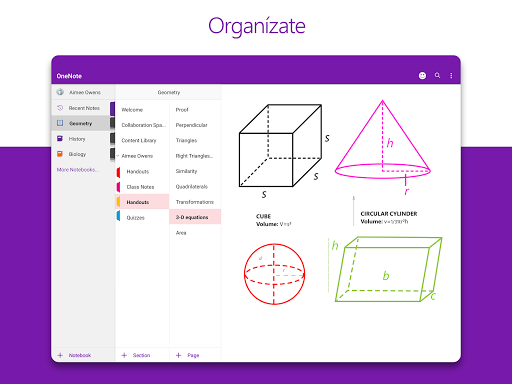
Una herramienta inteligente para capturar tus ideas: Microsoft OneNote: Save Notes
Microsoft OneNote: Save Notes es una aplicación diseñada para transformar la manera en que los usuarios capturan, almacenan y organizan sus notas, ofreciendo un espacio digital versátil y fácil de usar. Desarrollada por el reconocido equipo de Microsoft, esta herramienta combina funciones innovadoras con una interfaz amigable, dirigida tanto a estudiantes, profesionales como a quienes disfrutan de tener sus pensamientos bien ordenados.
Funciones principales que marcan la diferencia
Notas multifuncionales e integradas
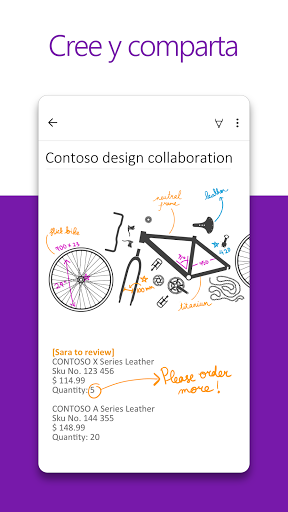
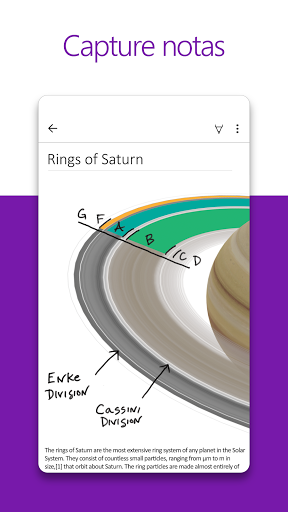
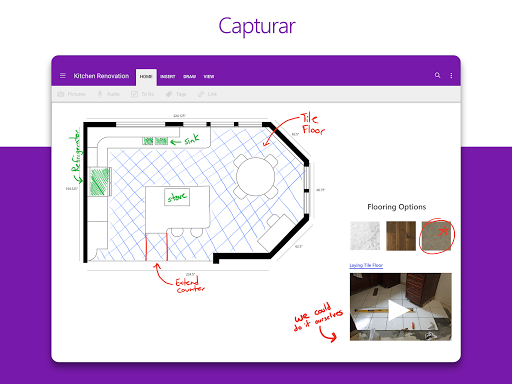
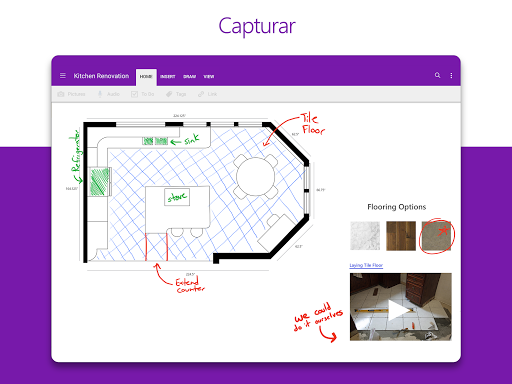
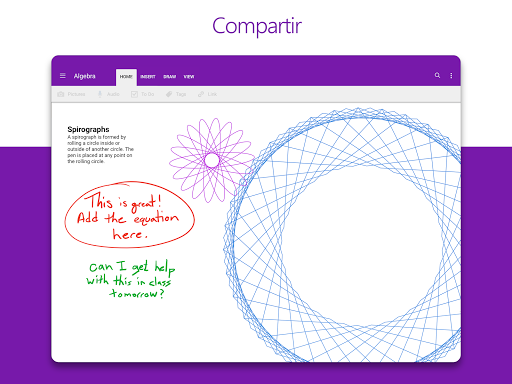
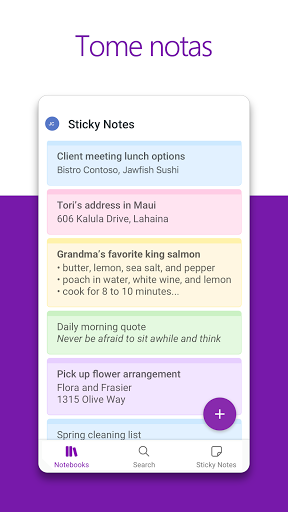
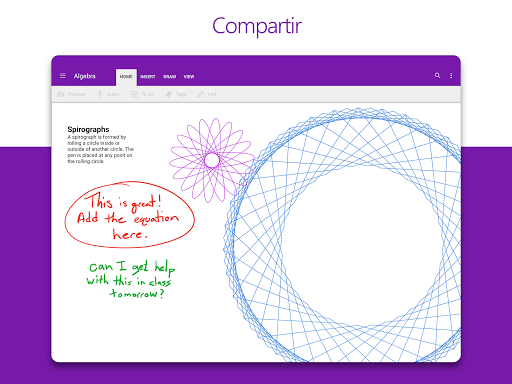
Una de las mayores fortalezas de Save Notes es su capacidad para integrar diferentes tipos de contenido en una sola nota: textos, recortes de pantalla, archivos adjuntos, enlaces, imágenes y dibujos. Esto permite que el usuario capture información de manera rápida y organizada, como si tuviera un bloc de notas digital polifacético.
Sincronización y accesibilidad en la nube
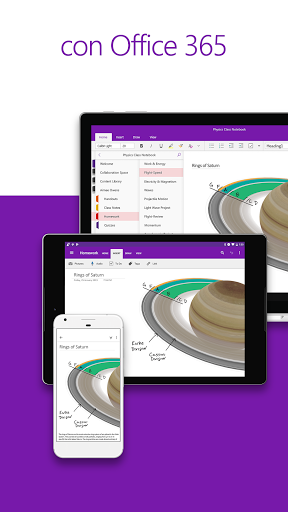
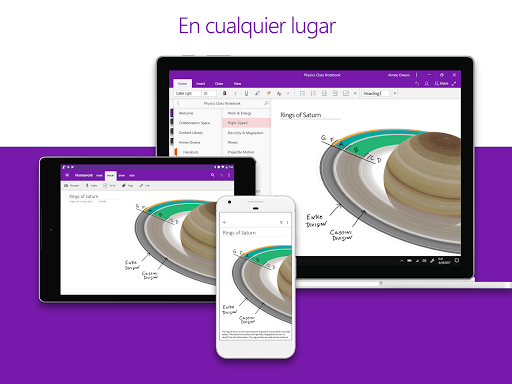
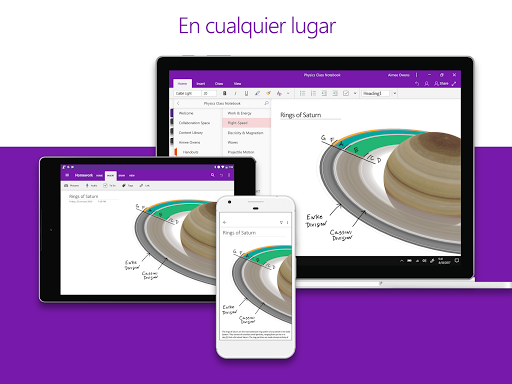
Otra característica destacada es su sincronización en la nube, que garantiza que tus notas estén disponibles en todos tus dispositivos – ya sea en la PC, el teléfono o la tableta. Esto convierte a Save Notes en un aliado imprescindible para quienes necesitan acceder a su información en cualquier momento y lugar sin preocuparse por pérdidas de datos.
Herramientas de búsqueda avanzada
La aplicación incorpora un sistema de búsqueda eficiente y potente, permitiendo encontrar rápidamente cualquier nota mediante palabras clave o etiquetas. Esta función resulta vital para quienes manejan grandes volúmenes de información, ayudando a mantener el orden sin perder tiempo en búsquedas tediosas.
Experiencia de usuario: diseño, fluidez y curva de aprendizaje
El diseño de Save Notes es sencillo pero funcional, con una interfaz clara que invita a explorar sin sentirse abrumado. Los iconos y menús intuitivos hacen que la navegación sea fluida, prácticamente como recorrer un espacio conocido donde todo está a mano. La respuesta de la aplicación es rápida, sin retrasos que puedan entorpecer la creatividad o productividad.
En cuanto a la curva de aprendizaje, la mayoría de los usuarios podrá dominar las funciones básicas en cuestión de minutos, mientras que las opciones avanzadas pueden requerir un poco más de exploración. Sin embargo, la mayoría de los tutoriales y recursos de ayuda disponibles facilitan este proceso, haciendo que incluso los usuarios novatos puedan sacar el máximo provecho en poco tiempo.
¿Qué distingue a Save Notes de otras aplicaciones de productividad?
A diferencia de otras soluciones similares, Save Notes se centra en ofrecer una experiencia única en la captura rápida y sin complicaciones, combinando la sencillez de un bloc de notas tradicional con la potencia de una herramienta digital moderna. Su mayor innovación reside en su capacidad para integrar distintos tipos de contenido en una misma nota y mantener todo sincronizado en la nube, sin necesidad de complicadas configuraciones. Además, su sistema de búsqueda avanzada actúa como un asistente inteligente, ayudando a localizar información en segundos, una ventaja notable en entornos con gran volumen de datos.
¿Es recomendable para ti? Nuestra sugerencia final
Si buscas una aplicación confiable, práctica y moderna para gestionar tus notas sin complicaciones, Save Notes puede convertirse en tu mejor aliado. Es especialmente útil para estudiantes que necesitan organizar apuntes, profesionales que manejan proyectos y documentos, o cualquier persona que desee mantener sus ideas en orden. Sin embargo, si tus necesidades pasan por funciones más específicas como tareas integradas o colaboración en tiempo real, quizás debas complementar la herramienta con otras opciones.
En resumen, Microsoft OneNote: Save Notes destaca por su sencillez, versatilidad y capacidad de integrar diferentes tipos de contenidos en un entorno sincronizado y accesible. Lo recomendamos con entusiasmo para quienes valoran una herramienta eficiente y bien diseñada para capturar sus pensamientos de manera rápida y organizada, sin perder nunca de vista la facilidad de uso y la rapidez en la búsqueda de información.
Similar a esta aplicación






Ventajas
Integración fluida con el ecosistema Microsoft
Permite una sincronización automática con OneDrive y Office, facilitando el trabajo en diferentes dispositivos.
Interfaz intuitiva y fácil de usar
La interfaz sencilla ayuda a nuevos usuarios a comenzar a tomar notas rápidamente, mejorando la productividad.
Funcionalidad de dibujo y notas manuscritas
Permite crear notas a mano alzada, ideal para diagramas o esquemas rápidos en pantallas táctiles.
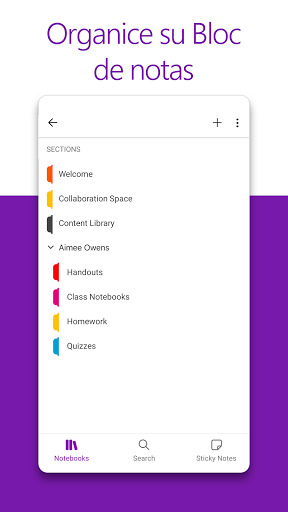
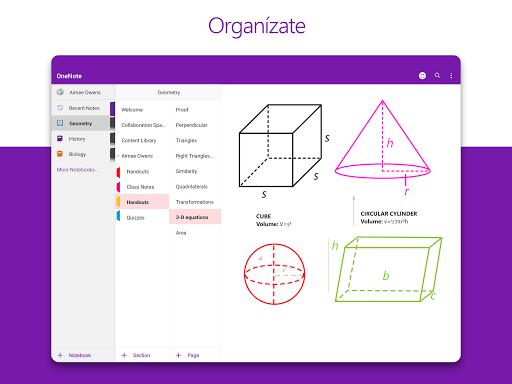
Capacidad de organización mediante secciones y páginas
Facilita mantener notas ordenadas y localizables, incluso en proyectos complejos.
Compatibilidad con múltiples formatos de contenido
Permite insertar imágenes, audios, y enlaces, enriqueciendo las notas y haciendolas más completas.
Desventajas
Rendimiento ocasionalmente lento en dispositivos antiguos (impacto: medio)
En algunos dispositivos con hardware limitado, la app puede presentar retardos o pausas, aunque se espera una optimización futura.
Limitaciones en funciones avanzadas en la versión gratuita (impacto: bajo)
Algunas herramientas premium, como la colaboración en tiempo real, requieren una suscripción Office 365, pero existen planes temporales gratuitos de prueba.
Pocas opciones de personalización en la interfaz (impacto: bajo)
Los usuarios desean más temas o personalizaciones, pero se anticipa que estas funciones mejorarán con futuras actualizaciones.
Problemas ocasionales de sincronización (impacto: medio)
Algunas veces las notas no se sincronizan instantáneamente, pero reiniciar la app o verificar la conexión suele resolverlo.
Funcionalidad limitada en dispositivos móviles antiguos (impacto: bajo)
A veces ciertas funciones no están disponibles en versiones antiguas, aunque se recomienda actualizar para mejorar la experiencia.
Preguntas frecuentes
¿Cómo puedo crear una nueva nota en OneNote desde mi dispositivo Android?
Abre la aplicación, toca el botón de '+' o 'Nueva nota', y comienza a escribir o dibujar en el lienzo flexible con facilidad.
¿Puedo organizar mis notas en secciones y páginas en OneNote?
Sí, puedes crear secciones y páginas en tu cuaderno digital para mantener tus temas organizados desde el menú principal.
¿Cómo puedo sincronizar mis notas entre diferentes dispositivos?
Inicia sesión con tu cuenta Microsoft en la configuración de la app y asegúrate de tener conexión a Internet para sincronizar en OneDrive.
¿Qué funciones principales tiene OneNote para mejorar mi productividad?
Puedes crear, organizar, colaborar en tiempo real y digitalizar notas manuscritas para gestionar mejor tu trabajo y estudio.
¿Cómo puedo agregar etiquetas personalizadas a mis notas?
En la barra de herramientas, selecciona 'Etiquetas' y elige o crea etiquetas personalizadas para marcar elementos importantes.
¿Es necesario pagar para usar todas las funciones de OneNote?
No, OneNote es gratuito, pero algunas funciones avanzadas pueden requerir una suscripción a Microsoft 365.
¿Qué método de pago puedo usar para adquirir una suscripción a Microsoft 365?
Puedes pagar con tarjeta de crédito, débito o a través de sistemas de pago en línea en la tienda de Microsoft.
¿Es posible usar OneNote sin una cuenta Microsoft?
No, necesitas una cuenta Microsoft gratuita para acceder y sincronizar tus notas en todos tus dispositivos.
¿Qué debo hacer si no puedo sincronizar mis notas correctamente?
Verifica tu conexión a Internet y que hayas iniciado sesión en tu cuenta de Microsoft y OneDrive correctamente.
¿Qué hago si la app se cierra inesperadamente o presenta errores?
Intenta cerrar y reiniciar la aplicación, actualízala a la última versión o reinstálala si el problema persiste.