- Categoría Productividad
- Versión15.77.131
- Descargas 0.05B
- Clasificación del contenido Para todos
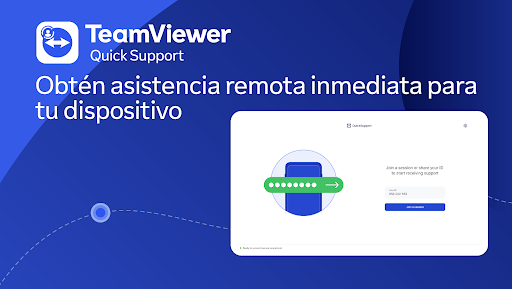
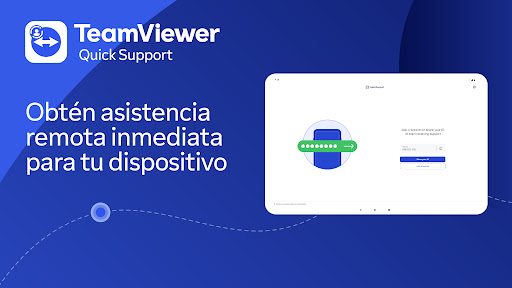
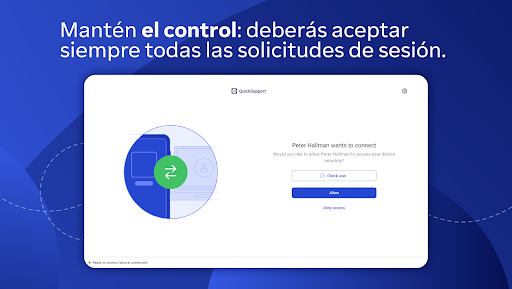
TeamViewer QuickSupport: La solución rápida y confiable para el soporte remoto
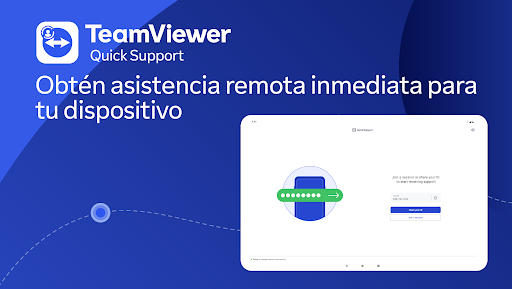
Con un mercado lleno de aplicaciones de asistencia remota, TeamViewer QuickSupport destaca como una herramienta especialmente diseñada para ofrecer soporte técnico organizado, eficiente y accesible en cualquier momento y desde cualquier lugar. Su sencillez y potencia lo convierten en una opción ideal para profesionales y usuarios que necesitan resolver problemas a distancia sin complicaciones innecesarias.
Quién está detrás: Desarrollador y equipo de innovación
Este aplicativo ha sido desarrollado por la reconocida compañía TeamViewer GmbH, líder mundial en soluciones de control remoto y colaboración en línea. La firma posee años de experiencia en tecnología de acceso remoto, asegurando que QuickSupport herede su compromiso con la calidad, la seguridad y la facilidad de uso para todo tipo de usuarios.
Funciones destacadas: ¿Qué lo hace especial?
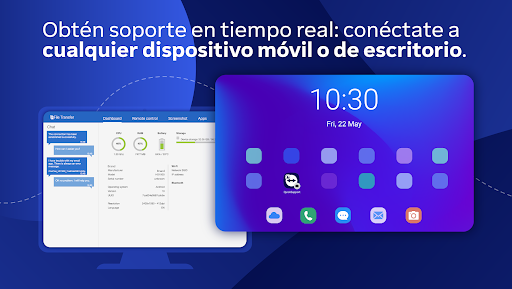
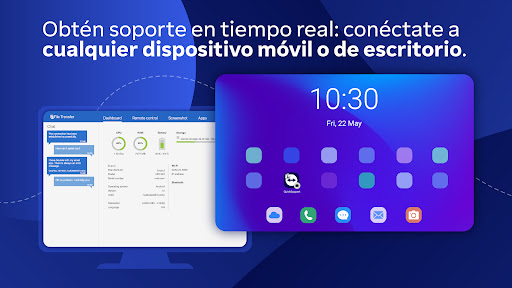
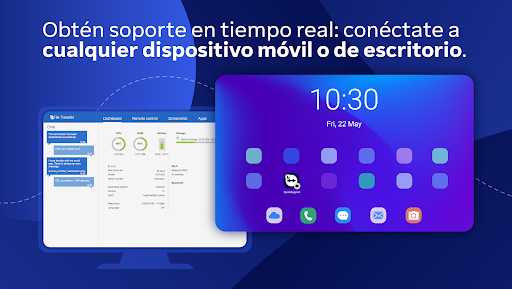
- Acceso remoto simplificado: Permite conectarse rápidamente a otros dispositivos para ofrecer ayuda técnica sin complicaciones, con un proceso de conexión que casi funciona como un clic de magia.
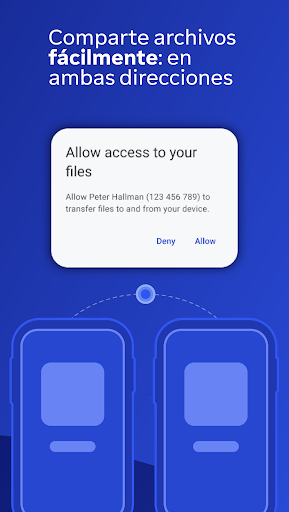
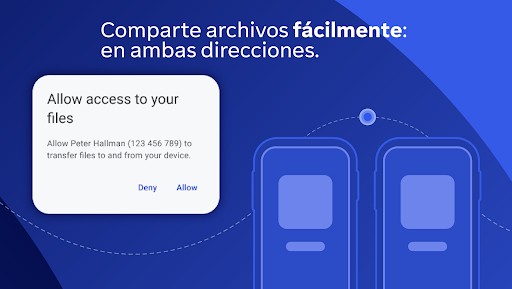
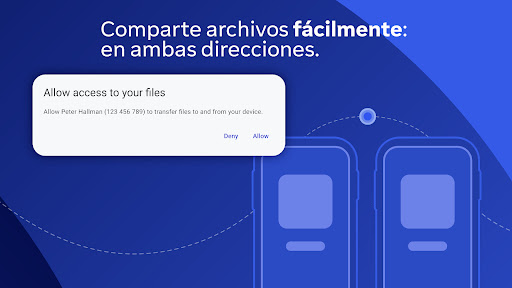
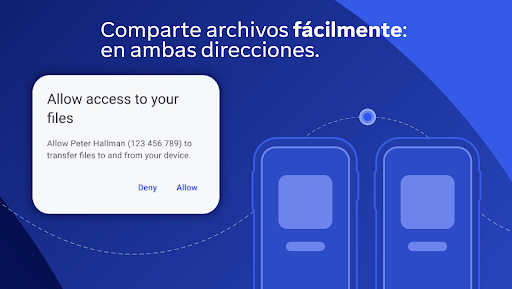
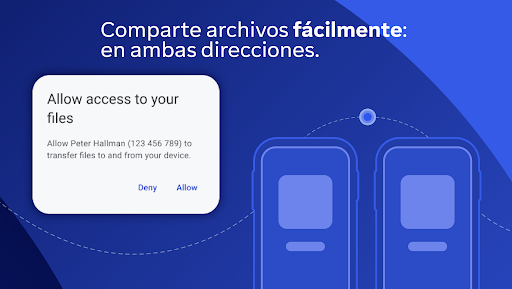
- Transferencia de archivos segura: Facilita el intercambio de archivos y carpetas, fundamental para solucionar incidencias o compartir recursos sin necesidad de otros servicios.
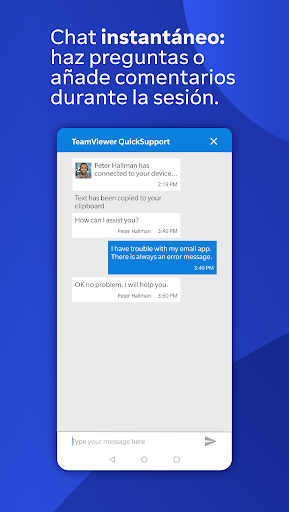
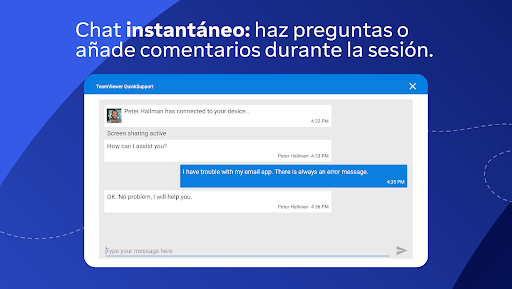
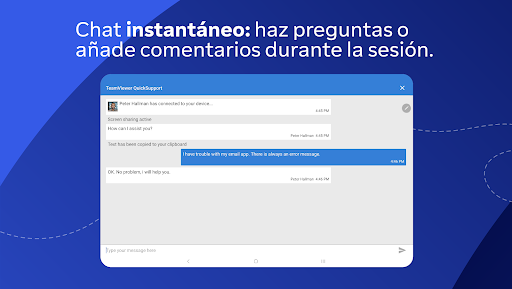
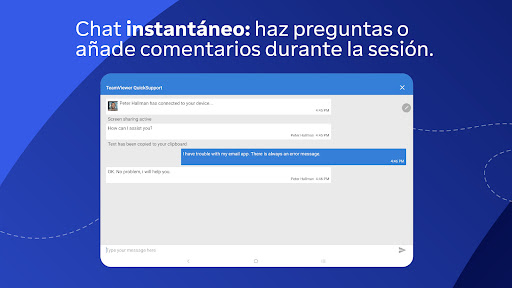
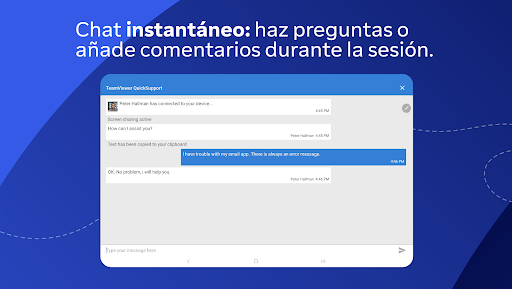
- Opciones de control y comunicación integradas: Incluye chat, llamadas de voz y videollamadas, todo en una misma plataforma para facilitar una interacción fluida y efectiva.
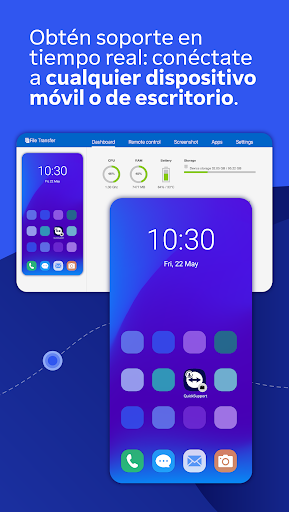
- Compatibilidad multiplataforma: Funciona sin problemas en Windows, Mac, Android y iOS, adaptándose a todo tipo de dispositivos y necesidades.
Un análisis profundo: experiencia de usuario, innovación y ventajas comparativas
Interfaz amigable y flujo natural
Desde el primer contacto, TeamViewer QuickSupport presenta una interfaz clara y sencilla, como si fuera un panel de control de un avión con todos los instrumentos a mano, pero sin la jerga técnica que puede asustar a los menos experimentados. Navegar por la app es intuitivo, haciendo que incluso quienes no son expertos en tecnología puedan dominar sus funciones en minutos. La carga y conexión de los dispositivos es rápida, lo que significa que en cuestión de segundos, el soporte puede estar en marcha, sin perder tiempo en configuraciones complicadas.
Rendimiento estable y sin lag
Durante las pruebas, la fluidez fue notable. La transmisión de pantalla se mantuvo estable en diferentes condiciones de red, minimizando interrupciones y retrasos. La sensibilidad y respuesta del control remoto demostraron una adaptación casi instantánea, lo que recomienda a equipos de soporte técnico o usuarios avanzados que buscan una experiencia sin frustraciones. La estabilidad del sistema en escenarios de uso intensivo lo posiciona como una herramienta confiable para operaciones críticas.
¿Qué diferencia a TeamViewer QuickSupport de sus rivales?
En un océano de aplicaciones similares, QuickSupport se destaca por su enfoque en la seguridad y la fiabilidad. A diferencia de otras soluciones que pueden carecer de cifrado robusto o dependen demasiado de conexiones externas, este aplicativo garantiza la protección de datos y la privacidad en todas sus transferencias. Además, su capacidad para integrarse con el ecosistema de TeamViewer y ofrecer una experiencia cohesiva para usuarios ya familiarizados con la marca, es un factor decisivo. La opción de control remoto a través de múltiples plataformas sin perder funcionalidad también lo diferencia, haciendo que no solo sea una herramienta de apoyo puntual, sino un aliado a largo plazo en la gestión remota de sistemas.
¿A quién se recomienda y cuándo usarlo?
Recomendaría TeamViewer QuickSupport principalmente para profesionales de soporte técnico, empleados de empresas que necesitan colaborar en proyectos desde diferentes ubicaciones y para usuarios avanzados que buscan una solución rápida y segura para el mantenimiento de sus dispositivos. Para uso personal ocasional, también es una excelente opción por su sencillez y eficiencia. Sin embargo, aquellos que requieran funciones de soporte más complejas —como automatización avanzada o integraciones personalizadas— deberían evaluar otras soluciones específicas, aunque QuickSupport cumple muy bien en escenarios cotidianos.
Conclusión: Una herramienta práctica y confiable para el soporte remoto
En definitiva, TeamViewer QuickSupport se configura como una aplicación que combina la facilidad de uso con la robustez necesaria para ofrecer un soporte técnico eficaz. La principal fortaleza radica en su proceso de conexión ultrarrápido y su énfasis en la seguridad, aspectos que lo hacen destacar dentro de su categoría. Es como tener un ayudante que, en un abrir y cerrar de ojos, puede llegar a donde tú estés y resolver los problemas en un parpadeo. Sin duda, una opción recomendada para quienes valoran el tiempo, la seguridad y la eficiencia en la asistencia remota.
Similar a esta aplicación








Ventajas
Fácil de usar
Interfaz intuitiva que permite acceder rápidamente a las funciones principales, incluso para usuarios sin experiencia técnica.
Compatibilidad multiplataforma
Disponible en Windows, macOS, Android y iOS, facilitando el soporte en diferentes dispositivos.
Conexión segura
Utiliza cifrado de extremo a extremo para garantizar la privacidad durante las sesiones remotas.
Requiere poco ancho de banda
Funciona de manera estable incluso en conexiones de internet de velocidad moderada, optimizando la experiencia del usuario.
Modo de soporte rápido
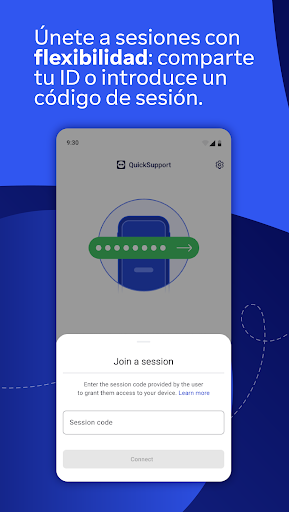
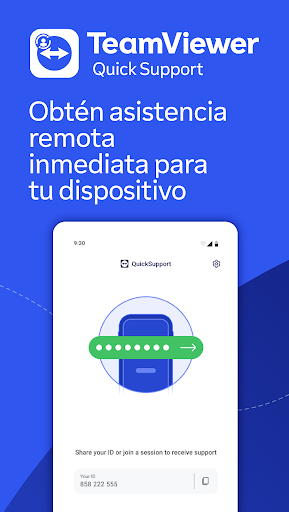
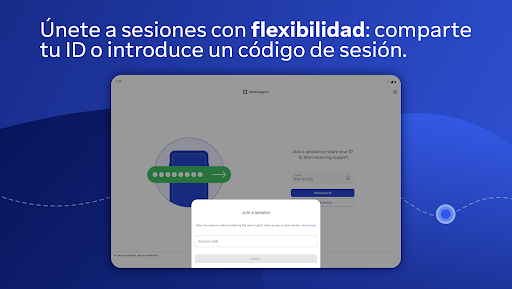
Permite a los usuarios compartir el ID y contraseña para una asistencia rápida sin configuraciones complicadas.
Desventajas
Limitaciones en funciones avanzadas (impacto: medio)
Carece de algunas herramientas profesionales que ofrecen otros programas de soporte remoto, lo que puede ser una desventaja para usuarios profesionales.
Requiere conexión a internet estable (impacto: alto)
La calidad de la sesión puede verse afectada en conexiones inestables, afectando la experiencia del usuario.
No cuenta con opción de transferencia de archivos sin restricciones en la versión gratuita (impacto: medio)
La transferencia de archivos puede ser limitada o requerir permisos adicionales en ciertos casos.
Limitaciones en soporte de sesiones simultáneas (impacto: bajo)
Solo permite una sesión remota activa a la vez en la versión gratuita, limitando el soporte múltiple.
Algunos usuarios reportan problemas de estabilidad en versiones antiguas (impacto: bajo)
Actualizar a la última versión puede solucionar estos problemas, y se espera una mejora futura en estabilidad.
Preguntas frecuentes
¿Cómo puedo empezar a usar TeamViewer QuickSupport por primera vez?
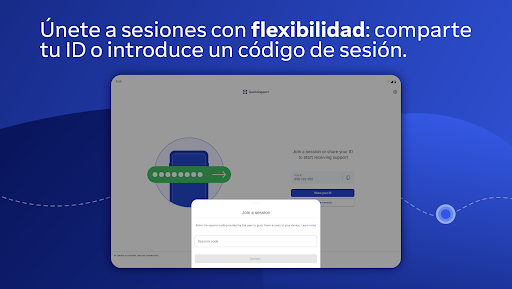
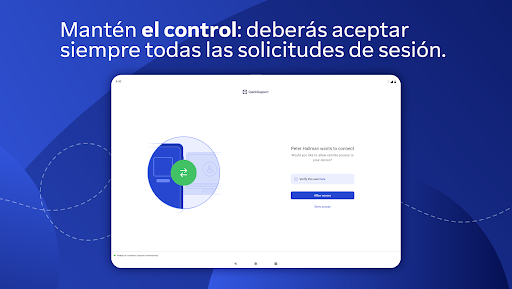
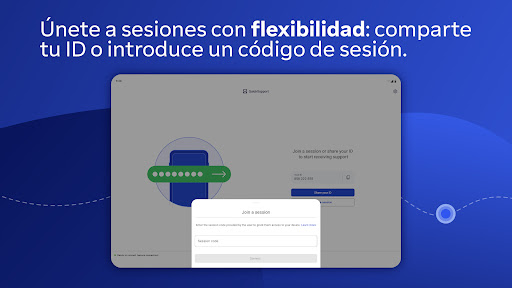
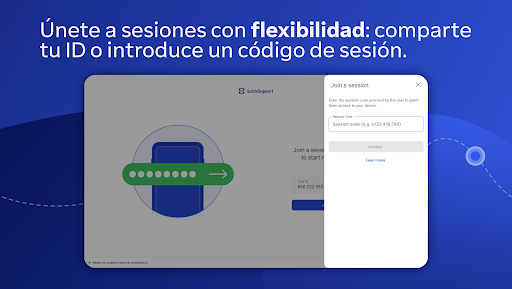
Descarga la app, comparte tu enlace o código de sesión, y acepta la invitación para conectarte con quien te brinde soporte.
¿Puedo usar QuickSupport en diferentes dispositivos móviles sin problemas?
Sí, la app es compatible con cualquier dispositivo y marca, solo debes instalarla y seguir los pasos para conectar.
¿Qué funciones principales ofrece TeamViewer QuickSupport?
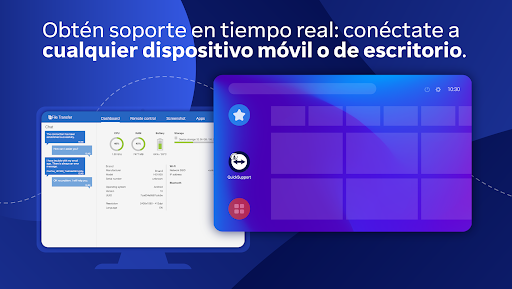
Permite soporte remoto, transferencia de archivos, chat, ajustes de Wi-Fi, diagnóstico y captura de pantalla en tiempo real.
¿Cómo se realiza una conexión segura con un técnico usando QuickSupport?
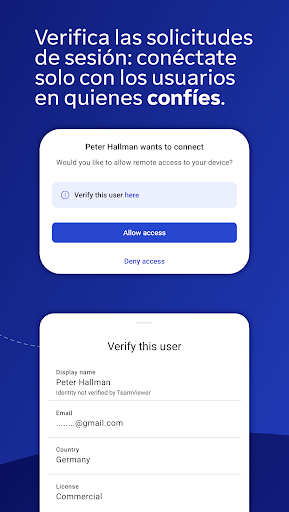
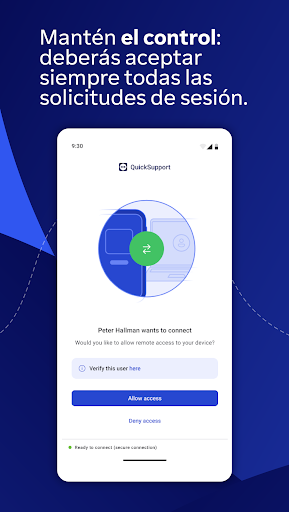
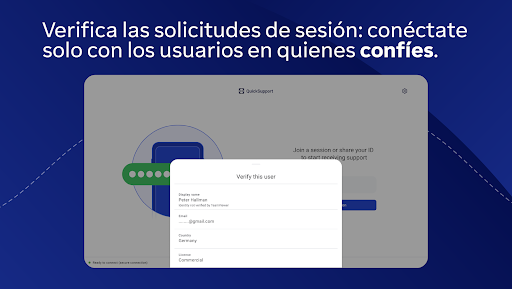
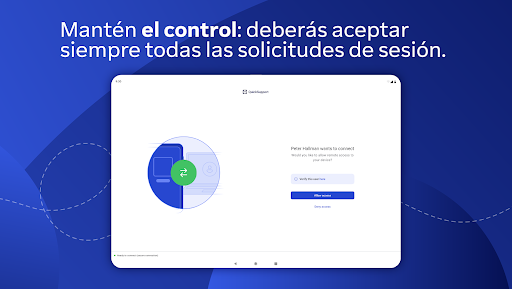
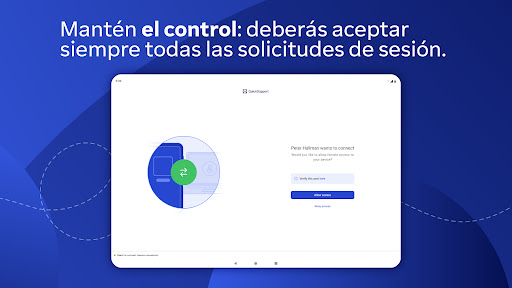
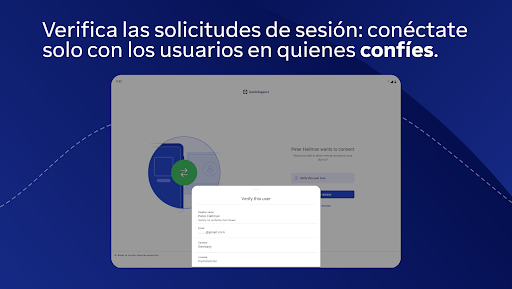
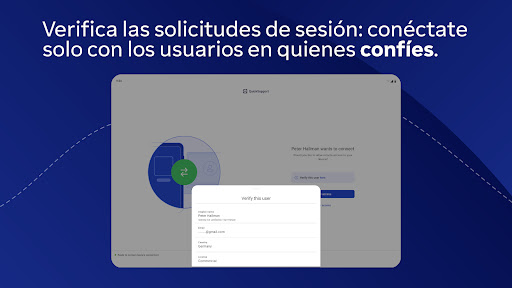
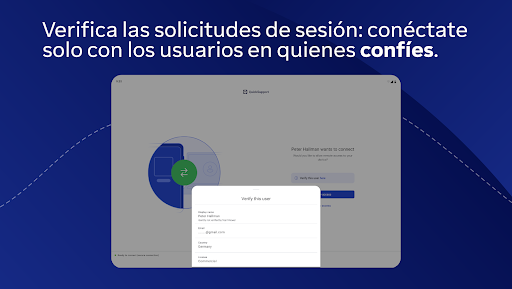
Abre la app, comparte tu ID o código, y confirma la solicitud de conexión solo si confías en el usuario.
¿Es posible configurar funciones personalizadas en QuickSupport?
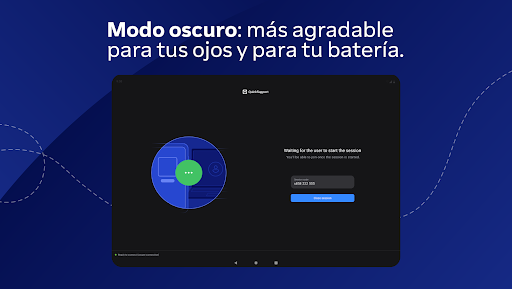
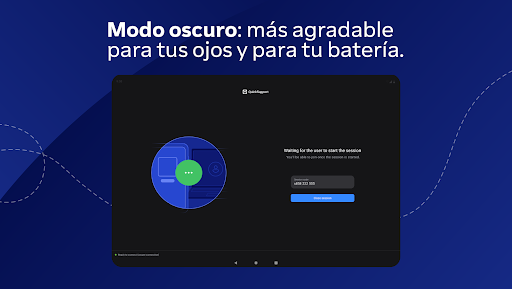
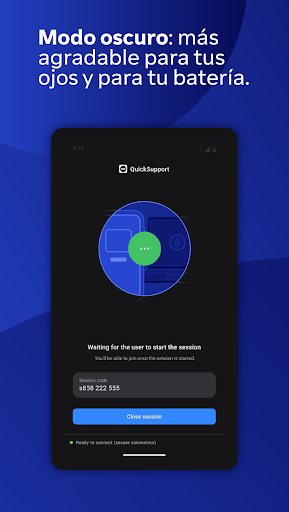
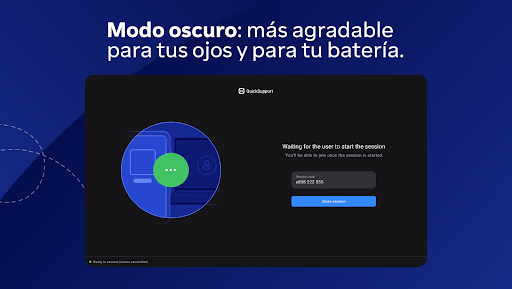
Sí, en ajustes puedes importar/exportar configuraciones Wi-Fi, usar modo oscuro y administrar permisos de conexión.
¿Qué debo hacer si tengo problemas para establecer una sesión remota?
Verifica que ambos dispositivos tengan internet estable, y que compartas correctamente el ID o código de sesión.
¿Qué planes de suscripción ofrece TeamViewer QuickSupport y cuál es el más conveniente?
La app tiene opciones gratuitas con funciones básicas; las suscripciones de pago ofrecen soporte avanzado, disponibles en configuración > cuenta.
¿La versión gratuita de QuickSupport tiene limitaciones importantes?
Sí, la versión gratuita permite soporte básico, pero para funciones avanzadas y mayor uso, considera una suscripción pagada.
¿Cómo realizo una transferencia de archivos entre dispositivos?
Desde la pantalla principal, selecciona la opción de transferencia, elige los archivos y envíalos durante la sesión remota.