
- Categoría Empresa
- Versión6.9.13.09.22
- Descargas 0.10B
- Clasificación del contenido Para todos
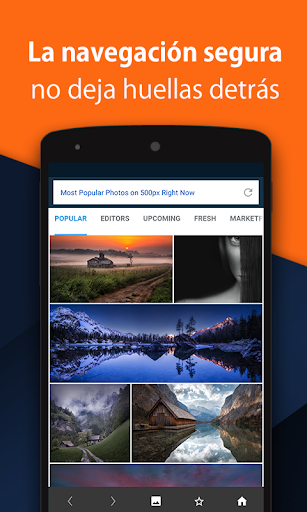
Vault - Oculta fotos videos: tu bóveda digital privada
¿Alguna vez has deseado tener un rincón secreto donde guardar tus recuerdos más personales sin preocuparte por las miradas indiscretas? Vault - Oculta fotos videos se presenta como una solución sencilla y eficaz para mantener tu contenido seguro, con la promesa de proteger tu privacidad en un mundo cada vez más digital.
Información básica sobre la aplicación
Vault - Oculta fotos videos es una aplicación diseñada para ocultar y proteger fotografías y videos confidenciales, permitiendo a los usuarios tener control absoluto sobre su contenido personal. Desarrollada por un equipo especializado en seguridad y privacidad digital, esta app destaca por su facilidad de uso y funciones robustas.
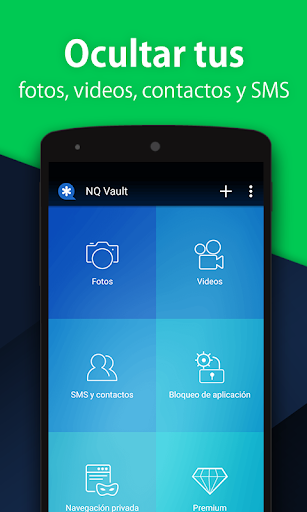
Sus principales funcionalidades incluyen: protección mediante contraseña o huella dactilar, la capacidad de ocultar archivos multimedia de la galería principal, y un modo específico para administrar y visualizar de manera segura los contenidos almacenados. Además, cuenta con funciones adicionales como la creación de álbumes secretos y la posibilidad de esconder también aplicaciones completas.
El público objetivo de Vault son usuarios que valoran su privacidad, desde personas que desean mantener su contenido personal lejos de miradas curiosas, hasta aquellos que buscan un método práctico para organizar sus archivos confidenciales de manera segura.
Un vistazo a su funcionamiento: ¿realmente cumple lo que promete?
Desde que abres Vault, nota la tranquilidad que te ofrece esa sensación de tener un pequeño refugio digital; es como si entrases en una caja fuerte personal inviolable. La interfaz, sencilla y sorprendentemente limpia, te invita a explorar sus funciones sin necesidad de ser un experto en tecnología. La curva de aprendizaje es suave, permitiendo que cualquier usuario, incluso sin experiencia previa, pueda comenzar a proteger sus archivos en cuestión de minutos.
Seguridad y protección personalizada
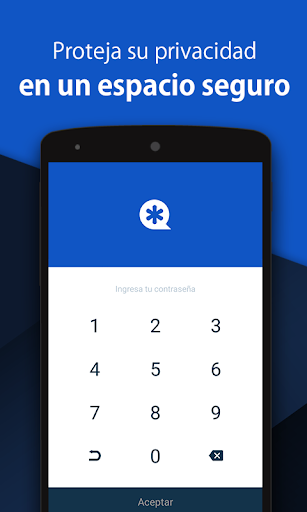
Uno de los aspectos más destacables de Vault es su sistema de protección. La aplicación permite establecer contraseñas numéricas, patrones o incluso el uso de huellas dactilares, lo cual añade un nivel de personalización y comodidad muy valorado. Además, la función de autodestrucción de archivos tras varios intentos fallidos funciona como un blindaje adicional, reduciendo cualquier riesgo de acceso no autorizado.
Ocultación eficaz de archivos multimedia
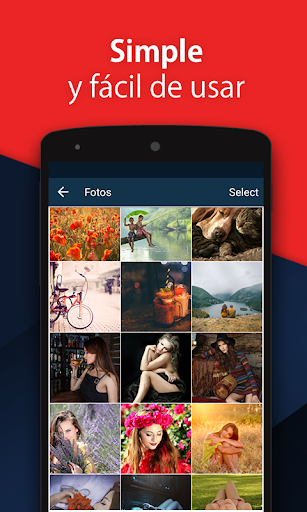
La parte más importante de la app radica en su capacidad para ocultar fotos y videos en una biblioteca secreta. Es como tener una bóveda encantada que solo tú puedes abrir, incluso si alguien escanea la galería de tu teléfono. La integración visual con la galería normal es prácticamente invisible, logrando que tus archivos confidenciales no llamen la atención ni siquiera a simple vista.
Gestión y organización intuitiva
Más allá de esconder archivos, Vault permite crear álbumes y categorías personalizadas para mantener todo en orden. La navegación es rápida, y el diseño minimalista facilita localizar y administrar contenido sin complicaciones. La experiencia de usuario, por tanto, resulta fluida y agradable, con un flujo lógico que no requiere instrucciones complicadas.
¿Qué hace a Vault destacar frente a la competencia?
Comparada con otras aplicaciones de ocultamiento de archivos, Vault resalta por su simplicidad sin sacrificar seguridad. Su enfoque en una interfaz clara, combinada con tecnologías avanzadas de protección, la distingue como una opción confiable y fácil de usar. Particularmente, su función de autodestrucción tras intentos fallidos y su compatibilidad con huellas digitales la sitúan en una posición privilegiada para usuarios que buscan privacidad sin complicaciones técnicas.
Otra ventaja significativa es su modo de "alojamiento seguro", que permite esconder no solo archivos, sino también aplicaciones completas, proporcionando un nivel adicional de confidencialidad para aquellos que desean un control total sobre quién ve qué en su dispositivo.
¿Recomendación y consejos de uso?
Recomiendo Vault para quienes desean un nivel fiable de protección de archivos personales sin tener que complicar demasiado su flujo habitual. Es ideal para usuarios que quieren una solución rápida y efectiva para mantener su contenido confidencial a salvo, especialmente en ambientes donde el teléfono se comparte o se presta frecuentemente.
Mi consejo sería usarlo en combinación con otras prácticas de seguridad digital, como mantener actualizada la app y usar contraseñas fuertes. Asimismo, conviene recordar que, aunque Vault es robusto, ningún sistema es completamente invulnerable, por lo que la cautela y el buen juicio siguen siendo imprescindibles en la gestión de archivos delicados.
Similar a esta aplicación










Ventajas
Alta seguridad para fotos y videos
Permite proteger contenidos con contraseña o huella digital, asegurando la privacidad.
Interfaz sencilla e intuitiva
Fácil de usar, con opciones claras para gestionar archivos ocultos rápidamente.
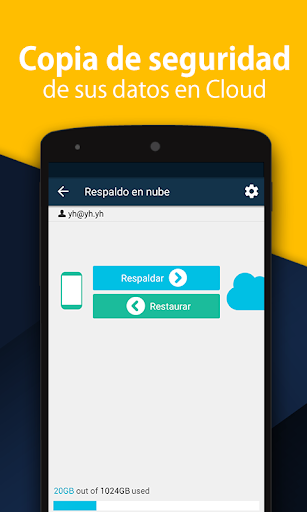
Función de respaldo en la nube
Ofrece la opción de guardar copias de seguridad para recuperar archivos en caso de pérdida.
Compatibilidad con múltiples formatos
Admite una variedad de formatos de fotos y videos, facilitando la gestión del contenido.
Modo de camuflaje
Permite ocultar la app en apps de sistema para mayor discreción.
Desventajas
Consumo elevado de batería y recursos (impacto: medio)
Puede afectar el rendimiento del dispositivo, especialmente en uso prolongado.
Limitaciones en la versión gratuita (impacto: medio)
Algunas funciones avanzadas solo están disponibles en la versión de pago, lo cual puede frustrar a usuarios.
Posible vulnerabilidad si el dispositivo se pierde (impacto: alto)
En caso de que alguien tenga acceso físico, puede intentar romper la protección, aunque la app tiene funciones de bloqueo adicionales.
Requiere permisos extensos de acceso (impacto: medio)
Puede generar preocupaciones sobre la privacidad en cuanto a permisos de accesos a otros datos del teléfono.
Problemas ocasionales de sincronización (impacto: bajo)
Algunos usuarios reportan retrasos o fallos en la sincronización de archivos en la nube, que la futura actualización puede resolver.
Preguntas frecuentes
¿Cómo puedo comenzar a ocultar mis fotos y videos en Vault?
Descarga e instala Vault. Luego, crea una contraseña y usa la opción de importar multimedia para ocultar tus archivos.
¿Es necesario pagar para utilizar las funciones principales de Vault?
No, Vault ofrece muchas funciones gratuitas. Algunas opciones avanzadas pueden requerir una suscripción, pero las básicas son gratuitas.
¿Cómo puedo bloquear una aplicación específica en mi teléfono con Vault?
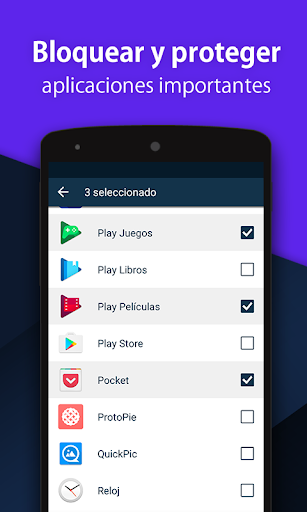
Accede a Configuración > Bloqueo de aplicaciones, selecciona la app y activa la protección con contraseña o huella digital.
¿Qué hago si olvido mi contraseña de Vault?
Configura un correo de recuperación en Configuración > Cuenta > Recuperación, para restablecer tu contraseña en caso de olvido.
¿Puedo respaldar mis fotos y videos en la nube con Vault?
Sí, ve a Configuración > Respaldo en la nube, selecciona qué datos respaldar y configura tu cuenta para proteger y acceder desde cualquier dispositivo.
¿Cómo funciona el modo furtivo en Vault y cómo puedo activarlo?
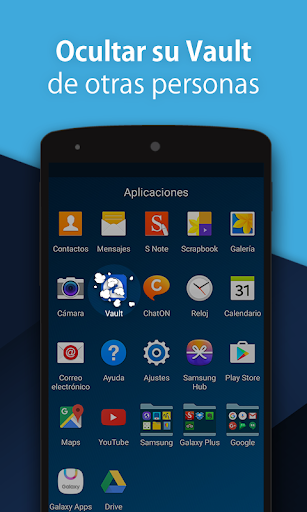
En Configuración > Modo furtivo, activa la función para ocultar el icono de Vault. Solo podrás acceder ingresando la contraseña correcta.
¿Qué funciones tiene el Vault falso y cómo se usa?
Permite crear un vault alternativo con contenido falso para engañar intrusos. Configúralo en Configuración > Vaults > Crear nuevo vault falso.
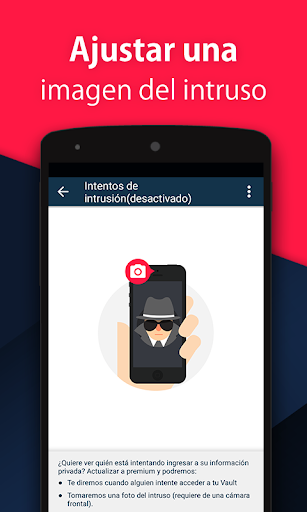
¿Cómo puedo activar alertas de intrusión en Vault?
Ve a Configuración > Seguridad > Alertas de irrupción y activa la opción. La app capturará fotos de intentos fallidos automáticamente.
¿Vault requiere permisos de administrador del dispositivo?
Sí, para un funcionamiento completo. Durante la instalación, se te solicitará otorgar permisos en Configuración > Seguridad > Administrador del dispositivo.
¿Por qué no puedo acceder a mis archivos ocultos después de importarlos?
Asegúrate de ingresar la contraseña correcta en la pantalla principal. Verifica también que los archivos hayan sido correctamente importados en Vault.