
- Categoría Empresa
- Versión6.5.5
- Descargas 5.00M
- Clasificación del contenido Para todos
Zoom Workplace para Chromebook: La solución integradora para la colaboración en la nube
Zoom Workplace para Chromebook es una plataforma diseñada para potenciar la productividad y la comunicación en entornos laborales y académicos, ofreciendo una integración sencilla y eficiente en los dispositivos Chromebook.
¿Quién está detrás de esta innovadora herramienta?
Desarrollada por Zoom Video Communications, una compañía reconocida a nivel mundial por su experiencia en videoconferencias y colaboración en línea, esta versión de Zoom se adapta a las necesidades específicas de usuarios de Chromebook que buscan una solución todo en uno, confiable y fácil de usar.
Funcionalidades principales que hacen destacar a Zoom Workplace para Chromebook
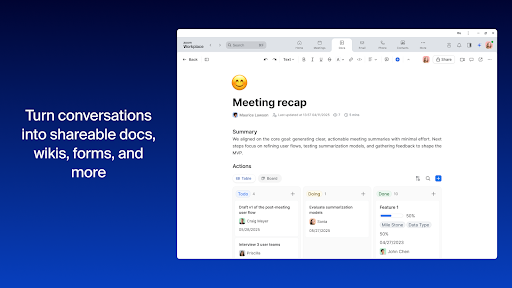
- Integración fluida con aplicaciones de oficina: Permite colaborar en tiempo real con documentos, hojas de cálculo y presentaciones, facilitando el trabajo conjunto sin salir de la plataforma.
- Optimización para dispositivos Chromebook: Diseño adaptado para aprovechar al máximo las capacidades del sistema operativo Chrome OS, garantizando ligereza y rapidez.
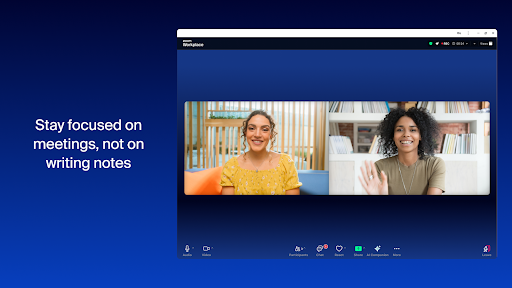
- Funcionalidad de videollamadas de alta calidad: Comunicación clara y sin interrupciones, con opciones para reuniones virtuales grupales e individuales.
- Capacidades de gestión y seguridad: Control administrativo robusto y protección de datos, ideales para organizaciones que valoran la privacidad y la gestión centralizada.
Experiencia de usuario: ¿Cómo se siente usar Zoom Workplace en tu Chromebook?
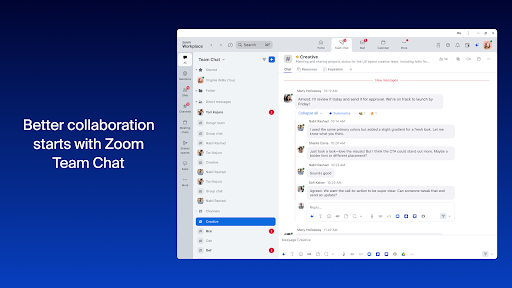
Desde que abres la aplicación, te encuentras con una interfaz limpia, intuitiva y amigable, como si entraras en una sala de reuniones bien organizada. La navegación es sencilla; los menús bien distribuidos y los botones de acción, perfectamente posicionados, hacen que tareas como programar reuniones o colaborar en documentos sean tan naturales como charlar con un colega en la oficina.
El rendimiento es notable: las transiciones entre funciones ocurren sin retrasos, y las videollamadas mantienen una calidad cristalina, incluso en conexiones moderadas. La curva de aprendizaje es suave, especialmente para usuarios familiarizados con otras plataformas de colaboración. Además, la integración con Google Workspace refuerza su carácter de herramienta hecha a medida para Chromebook y su ecosistema.
Diferenciación y ventajas competitivas frente a otras aplicaciones similares
Uno de los mayores atractivos de Zoom Workplace para Chromebook radica en su foco en la optimización para Chrome OS, convirtiéndola en una alternativa más ligera y rápida en comparación con versiones de escritorio de otras plataformas. La capacidad de integrar colaboración en documentos, videollamadas y gestión en un solo lugar hace que sea un centro de trabajo compacto y eficiente.
En particular, su función de sincronización en tiempo real en documentos y reuniones asistidas por inteligencia artificial para mejorar la atención durante videollamadas, sitúan a esta plataforma un paso adelante en comodidad y usabilidad. Esto la diferencia de otras aplicaciones, que suelen requerir múltiples complementos o aplicaciones externas para alcanzar funcionalidades similares.
¿Recomendamos Zoom Workplace para Chromebook? Nuestros consejos finales
En términos generales, esta solución es altamente recomendable para educadores, freelancers, pequeñas y medianas empresas que utilizan Chromebook como su principal dispositivo de trabajo. La sencillez de uso, combinada con sus funciones potentes, hace que sea una herramienta confiable y efectiva para mantener la productividad sin complicaciones técnicas.
Si buscas una alternativa integral, especialmente si ya estás inmerso en el ecosistema de Google, Zoom Workplace para Chromebook será una aliada natural, permitiéndote centrarte en lo importante: colaborar y avanzar en tus proyectos.
Similar a esta aplicación








Ventajas
Facilidad de uso
Interfaz intuitiva que permite a los usuarios unirse a reuniones rápidamente.
Alta calidad de video y audio
Permite una comunicación clara y sin interrupciones durante las videollamadas.
Integración con Google Workspace
Facilita el acceso y colaboración desde Google Drive y otros servicios.
Reuniones en un navegador
No requiere instalación de software adicional, ideal para Chromebooks.
Funciones de seguridad mejoradas
Incluye encriptación y controles administrativos para la protección de datos.
Desventajas
Funciones limitadas en una reunión en comparación con la app de escritorio (impacto: medio)
Algunas funciones avanzadas como grabación están restringidas y pueden afectar la experiencia completa.
Problemas ocasionales de sincronización con otros dispositivos (impacto: medio)
La integración con otros dispositivos puede presentar fallos, causando retrasos en la conexión.
Falta de funciones de fondo virtual en la versión web (impacto: bajo)
No es posible aplicar efectos o fondos personalizados como en la app de escritorio, limitando la creatividad.
Consumo de batería elevado en Chromebooks (impacto: medio)
El uso prolongado puede afectar la duración de la batería; una solución temporal es reducir el brillo o cerrar otras apps.
Ausencia de ciertas configuraciones avanzadas en la versión web (impacto: bajo)
Opciones de gestión y personalización más completas aún están en desarrollo, pero la experiencia puede ser limitada para usuarios avanzados.
Preguntas frecuentes
¿Cómo puedo comenzar a usar Zoom Workplace en mi Chromebook por primera vez?
Descarga la aplicación desde la tienda, inicia sesión con tu cuenta y configura tus preferencias para empezar a aprovechar sus funciones principales.
¿Qué funciones básicas ofrece Zoom Workplace para Chromebook?
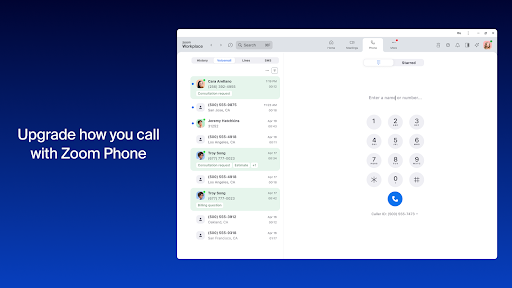
Permite gestionar reuniones, chatear con tu equipo, realizar llamadas, administrar tu calendario y acceder a correo y archivos en un solo lugar.
¿Cómo puedo programar una reunión en Zoom Workplace?
Accede a la pestaña de calendario, selecciona 'Crear evento', ingresa detalles y comparte el enlace con participantes desde la opción de agendar.
¿Qué herramientas de colaboración en tiempo real incluye la aplicación?
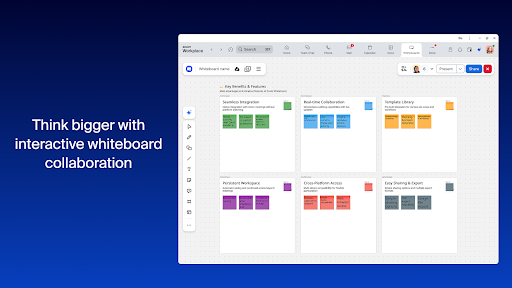
Incluye creación compartida de documentos, pizarras digitales con notas adhesivas y edición conjunta de archivos para facilitar trabajo en equipo.
¿De qué manera funciona el asistente de IA en Zoom Workplace?
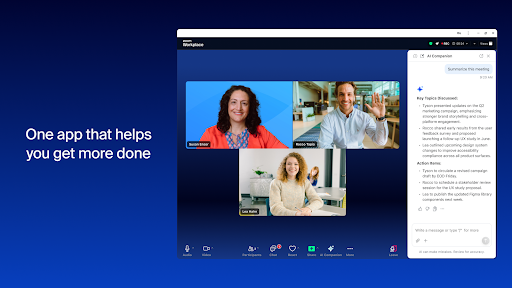
El IA Companion resume reuniones, genera borradores, organiza tu día y responde en vivo a preguntas importantes sin interrumpir las sesiones.
¿Cómo puedo gestionar mis correos y agenda en la plataforma?
Desde el panel principal, accede a las secciones de correo y calendario, y sincroniza tus cuentas para administrar todo en una vista unificada.
¿Es necesario pagar para acceder a funciones avanzadas de Zoom Workplace?
Algunas funciones requieren una suscripción de pago o complementos adicionales. Revisa tus opciones en Configuración > Suscripciones.
¿Qué opciones de suscripción están disponibles y cómo puedo seleccionarlas?
Visita Configuración > Suscripciones para elegir planes, que varían en funciones y precio; selecciona el que mejor se adapte a tus necesidades.
¿Qué hago si la aplicación presenta fallos o no funciona correctamente?
Intenta actualizar la aplicación, reinicia tu Chromebook o comunícate con soporte técnico en Configuración > Ayuda.
¿Cómo protejo mi privacidad al usar Zoom Workplace en mi Chromebook?
Revisa la Política de Privacidad y Términos de Uso en la configuración, y ajusta las permisos según tus preferencias para mayor seguridad.